


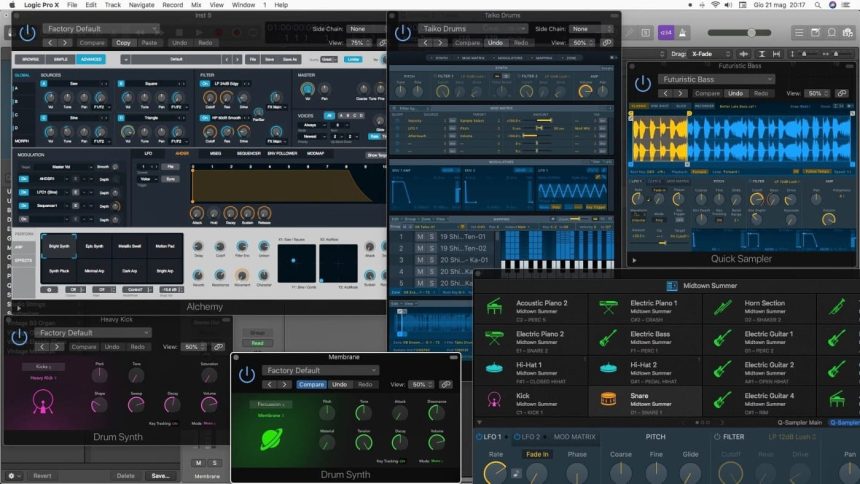
Dopo aver dedicato ampio spazio agli aspetti “performativi” del nuovo LPX nel primo articolo (link), in questa seconda parte ci occupiamo dei nuovi strumenti virtuali, in particolare del nuovo campionatore Sampler e dei correlati nuovi modi di gestire i file sia audio che MIDI.
Era il 2001/2002 quando acquistai l’EXS24 della Emagic alla modica cifra di circa 500€ (la Apple acquisirà l’intera Emagic solo qualche anno dopo, “liberalizzando” l’intero parco di effetti e strumenti virtuali che già corredavano Logic Platinum. ndr).
Nel 2012, poi, la stessa Apple acquisirà la Redmatica di Andrea Gozzi lasciando esterefatti e senza più supporto quanti, come me, avevano investito anche in Keymap, AutoSampler, Pro Manager (Fig.1).

Da quel momento, ho aspettato impaziente il ritorno di certe features che mancavano all’EXS24 e che invece Andrea Gozzi aveva sviluppato in modo lungimirante, e anche con una certa genialità, annotando spesso nei forum quanto fosse necessario avere quelle caratteristiche all’interno del campionatore di Logic. Bene, a quanto pare l’attesa è finita… forse!
La filosofia dei nuovi campionatori
L’introduzione di Sampler manda definitivamente in pensione l’EXS24, di cui i veterani sicuramente ricorderanno anche una versione VST chiamata semplicemente EXSP24 presente nel catalogo Emagic e non più sviluppata dalla Apple, per ovvie ragioni di marketing.
Sampler, e la più “semplice” versione Quick Sampler (d’ora in avanti QS), mantengono l’estensione .exs anche per garantire una retro compatibilità con tutte le librerie sviluppate fino ad oggi: ciò va un pò in controtendenza rispetto alle consuete politiche Apple tese sempre ad innovare, ma qualunque sia il fine di tale scelta a noi utenti per il momento va bene così!
Entrambi condividono i parametri di sintesi, a vantaggio ovviamente di Sampler, che comprendono (Fig.2)

- Un modulo di intonazione generale dello strumento in cui trovano posto, oltre ai controlli più consueti, anche il Glide, diversi parametri di randomizzazione e Unison fino ad 8 voci (questi ultimi mancano su QS);
- 2 Filtri multifido (1 su QS): impiegabili sia in seriale che parallelo, con pendenze che raggiungono i 24 dB/ottava (LPF e HPF), 12 dB/ottava (BPF), 6 dB/ottava (Notch);
- 5 Inviluppi di tipo AD, AR, ADSR, AHDSR, DADSR, DAHDSR (A=Attack, D=Decay, H=Hold, S=Sustain, R=Release) In QS sono presenti solo 3 inviluppi e tipologie basilari;
- 4 LFO (2 in QS): con le classiche forme d’onda Sinusoidale, Triangolare, Dente di Sega, Quadra e doppia Random. Sono presenti, tra l’altro, il Sync al tempo di LPX, il KeyTrigger in modalità Mono/Poly e la lettura uni/bipolare della forma d’onda;
- 20 Modulation Matrix programmabili (4 in QS, più due fisse dedicate ai 2 LFO): oltre al Sorgente, alla Destinazione (qui chiamato Target) e all’Amount, sia positivo che negativo, come per il vecchio EXS24 vi è la presenza della colonna “VIA” con cui poter influenzare l’azione dell’intera matrice tramite un controller esterno (la classica Modulation Wheel, ad esempio) o anche un secondo Modulators (così sono catalogati Inviluppi ed LFO);
- A fondo schermata, nascosti nel menu a comparsa, il MIDI Mono Mode ed il correlato Pitch Range per la gestione di performance mono Channel Voice.
Per le differenze, leggete oltre…
Quick Sampler
Il modello “entry level” Quick Sampler (QS) è quanto di più semplice un utente non esperto possa desiderare per crearsi le proprie librerie di campioni (Fig.3). Basta trascinare con un banale Drag’n Drop un file audio dentro il plug.in, sia dallo stesso LPX o da qualsiasi directory del Mac, per ritrovarselo disponibile sull’intera tastiera senza sbattere la testa in lunghi tempi di mapping. Da precisare che qualora si scelga uno dei migliaia di Apple Loops, QS riconosce, convertendoli, anche quelli di natura MIDI.
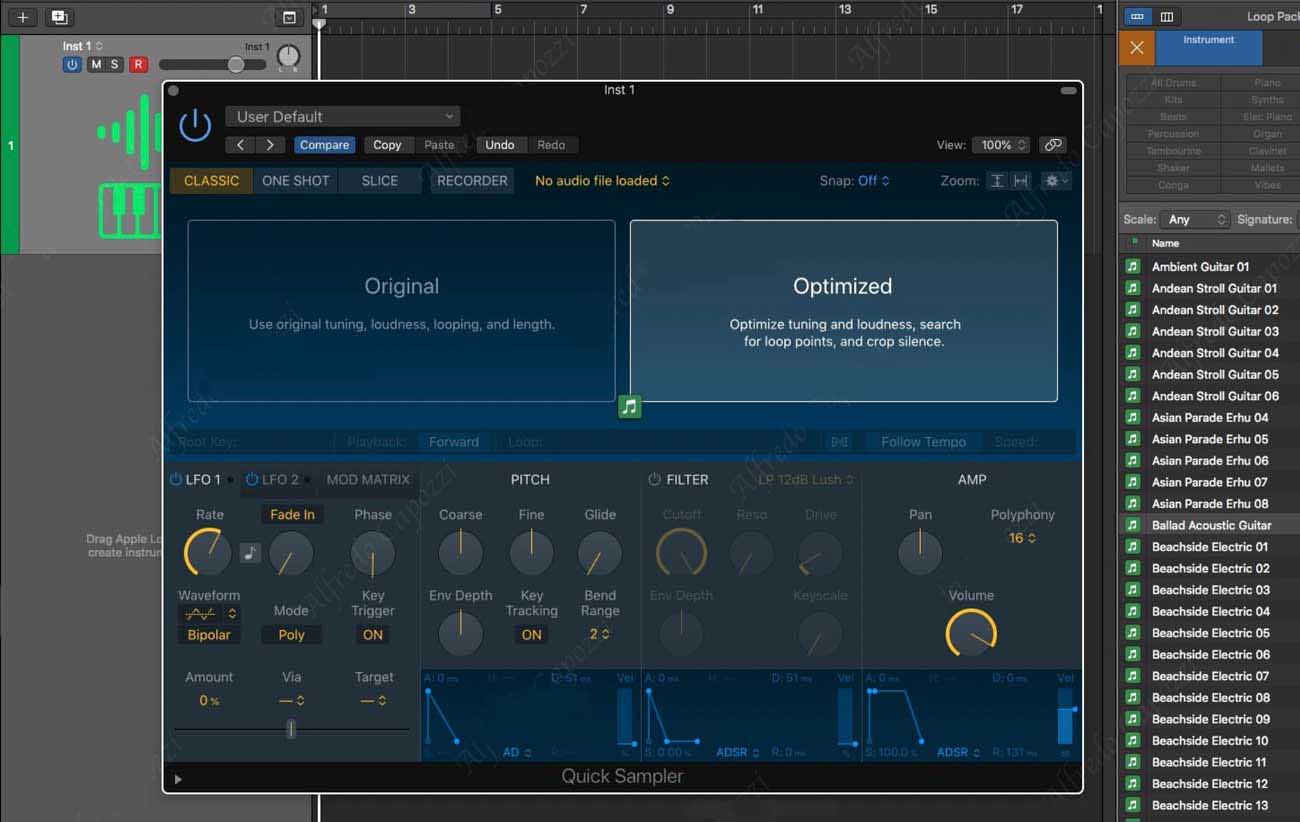
Gli algoritmi che “decidono” come utilizzare il file audio, previo analisi pressoché istantanea, sono in pratica due: Original e Optimized. Nel primo caso, QS mantiene integro le caratteristiche del file audio in termini di Intonazione, Ampiezza/Loudness, durata e Loop, casomai presente; nel secondo caso, i parametri appena citati vengono riscritti e ottimizzati aggiungendo un Croping automatico, casomai il file audio presenti dei silenzi/vuoti all’inizio e alla fine del segnale audio vero e proprio.
Analizzato, il file audio viene visualizzato con la propria forma d’onda al centro della finestra di QS e può essere riprodotto secondo tre modalità:
- Classic: il file è riprodotto fino a quando si tiene premuto una qualsiasi nota MIDI. Sono possibili letture del file audio anche in Reverse e Alternate, oltre quella lineare (Forward);
- One Shot: basta dare un impulso di Nota On perché il file audio inizi la riproduzione dall’inizio alla fine senza interruzione alcuna. Se si premono altre note, le successive riproduzioni si sommano a quella in esecuzione. Il campione può essere riprodotto in modo lineare o in Reverse. Sensato per i suoni percussivi, molto meno per quelli prolungati e melodici;
- Slice: il file audio viene “spezzettato” e disposto in modo cromatico sulla tastiera ad iniziare dalla nota C1 (DO 1, nota MIDI 36). Condizione, questa, di default che può essere modificata dall’utente a posteriori. Lo slicing avviene secondo tre opzioni che trovano posto sul primo menu a tendina posto a sinistra sotto la forma d’onda: Transient+Note (è QS che analizza e suddivide il file seguendo il successivo parametro Sensitivity), Beat divisions (QS segue sia un criterio di analisi dei transienti che una loro posizione su una griglia ritmica variabile in base al valore del successivo parametro Division), Equal divisions (QS segue invece un criterio di ugual suddivisione della forma d’onda calcolata sulla lunghezza totale della stessa: ovviamente è quella meno precisa se si impiegano file ritmici. Il successivo parametro Slice stabilisce il numero di divisioni). Con Manual è l’utente a decidere come suddividere la forma d’onda in modo completamente libero. Vi è la possibilità di seguire una logica di riproduzione interrotta se si lascia la tastiera (parametro Gate), oppure di fare in modo che qualunque sia la nota premuta la lettura del campione prosegua sugli altri step fino alla fine (parametro Play to End).
Per tutte è tre le modalità, vi sono poi i parametri comuni di FlexTime ed i correlati Follow Tempo e Speed. Con FlexTime in pratica si stabilisce se la lettura del campione deve avvenire in modo tradizionale, ovvero con un’accelerazione della riproduzione per le note superiori alla Root Key ed un rallentamento per quelle inferiori, oppure con una riproduzione sincronizzata qualunque sia la nota suonata, tale da consentire anche un corretto uso polifonico qualunque sia il contenuto del file audio. Con Follow Tempo, attivabile solo se già attivo FlexTime, QS adatta la lettura del campione alla velocità di LPX sulla base della griglia di valori presenti nel successivo menu a tendina Speed (da ⅛ a 8, seguendo una logica di multipli di 2, con il valore 1 che corrisponde alla velocità reale del campione).
Nota:
Anche se la Apple non lo dichiara apertamente, credo che alla base di queste features ci sia l’algoritmo potenziato del “Polyphonate”, già presente a suo tempo in Keymap (Fig.4) che consentiva per l’appunto di poter estendere su un’ottava in più e in meno l’intero file audio senza che risentisse del classico problema di lettura del campione secondo la nota suonata. Algoritmo, questo, già in uso in Alchemy da qualche release a questa parte.

Al di là delle ipotesi, sta di fatto che QS rappresenta il coltellino svizzero con il quale qualsiasi utente, anche il meno esperto, si può divertire a realizzare nuove sonorità da inserire all’interno delle proprie produzioni: unico limite… la fantasia!
Ah… per concludere, QS offre anche l’opportunità di registrare in modo diretto dalla scheda audio configurata nelle Preferenze.
Sampler
Strutturato su 5 aree operative a scorrimento verticale e attivabili singolarmente, Sampler acquisisce la logica operativa di EXS24 potenziandola con diverse features presenti anni or sono in Redmatica Keymap (alcune funzioni recano addirittura lo stesso nome. ndr). Piena compatibilità con tutta la vecchia libreria sia di default sia personale casomai ne abbiate sviluppate di proprie.
Dal punto di vista dell’editing, sorvolando sulle aree Synth, Mod Matrix e Modulators già descritte sopra, le altre due, Mapping e Zone riguardano la gestione dei campioni: doppio click su ogni nome e l’area specificata occuperà tutto lo spazio a disposizione prevista dalla finestra (Fig.5).

La struttura, molto semplice, fa si che un file audio occupi una Zone e diverse Zone possono far parte di un Group: fine. C’è da precisare che il file audio può essere editato nel contenuto tramite l’editor audio di LPX (l’utente, tuttavia, può decidere di usarne uno diverso) e che l’apice della struttura è rappresentato dal Preset/Instrument.
Area Zone
Partendo dal basso, l’area Zone mostra la forma d’onda, zoomabile anche con scrolling del mouse, comprensiva delle maniglie per lo Start/End ed il Fade In/Out del campione, e del Loop con tanto di Crossfade (XFade) dedicato. Qui sono raccolte anche le stesse funzioni di One Shot, Reverse, FlexTime e Follow Tempo già descritte in Quick Sampler.
Con il parametro Snap, Sampler aiuta tramite 3 algoritmi (Zero Crossing, Transient e Beat) a riconoscere il miglior punto di selezione per tutte le maniglie previste nella schermata. Dato che il manuale a riguardo è piuttosto laconico, dalle prove dirette posso annotare che: Zero Crossing, è facile immaginarlo, calamita il cursore ad ogni punto dove la forma d’onda raggiunge il punto “0” dell’asse Y; Transient opera in particolare all’inizio, sul primo Transiente di un contenuto audio continuo, mentre Beat predilige gli step ritmici da visualizzare nella modalità “Display Beats Unit” (menu contestuale “View”): Transient e Beat risultano particolarmente utili per i Groove Ritmici innanzitutto, ma anche per tutti quei fraseggi musicali dove sono presenti dei silenzi o dei “respiri” (mi riferisco alle Voci, piuttosto che ai Brass). Tutti è tre gli algoritmi sono adattivi in base allo Zoom della forma d’onda. Un piccolo accenno allo Zoom verticale: se attivato, adatta l’ampiezza grafica della forma d’onda costantemente ed in automatico a secondo della porzione visualizzata. Inizialmente può confondere dato che l’utente vede sempre una forma d’onda al massimo della potenza anche quando questa, in realtà, ha valori minimi: sarebbe stata gradita a riguardo una scala di valori adattiva, magari in dB.
Sul fronte grafico, nel menu contestuale View, da rilevare poi la possibilità di visualizzare il file audio stereo o su entrambi i canali o come somma Mono dei due.
Per l’area Zone c’è ancora da rilevare che nel contestuale menu Edit sono presenti alcune logiche di funzionamento riguardanti l’AutoLoop e, un pò nascoste tra le voci, due funzioni di “Croping” che consentono di tagliare le parti esterne ai punti di Start/End, piuttosto che l’area del Loop. Attenzione, però, ad un possibile Bug grafico che non ripristina la visualizzazione corretta della forma d’onda casomai si azionasse l’Undo/Annulla del Crop (a riguardo ho già inviato un Bug Report alla Apple, ma sarebbe gradito un riscontro da parte dei lettori). Sempre in questo menu, da rilevare anche la funzione “Derive Tempo from Loop lenght” che adatta l’andamento di LPX proprio sulla lunghezza del Loop: una sorta di “filiale” dell’Adapt Tempo della Transport Bar.
Area Mapping
Passiamo all’area Mapping. Qui viene gestita tutta la parte relativa ai Group. Un Group, di fatto, è l’insieme di uno o più Zone “omogenee” sia per contenuti audio quanto per tipologia strumentale. Mi spiego meglio con un esempio: se campiono un suono di pianoforte, posso assegnare ad un singolo Group tanto una determinata serie di Zone accomunate dalla dinamica di tastiera, quanto quelle in cui è presente la risonanza delle corde da attivare con il Sustain Pedal. Lo stesso è possibile farlo se si tratta di groove strutturati in parti di una song.
Definito quindi il Group, i cui tradizionali parametri di modifica comprendono Note e Velocity Range, Volume, Pan e Uscita audio, Offset di Inviluppi e Polifonia, è possibile richiamarlo secondo diverse logiche: Articulation ID, Pitch Bend, Control Change, Canale MIDI, Range di Tempo ed, infine, Note Number, in altre parole i KeySwitch. Per ognuna di queste opzioni, anche attivabili simultaneamente, vi sono parametri e relativi valori per ottimizzarne l’uso secondo necessità.
In Mapping troviamo anche parametri estesi per le Zone, non presenti nell’area specifica, come ad esempio la sezione AudioFile Tail che consente di agganciare un secondo file audio in coda al primo, oppure il parametro Scale nella sezione Mixer che, a parità di Velocity MIDI, crea un boost lineare di potenza nel rapporto note gravi/acute, e viceversa, a secondo del valore positivo/negativo, su tutto il Key Range programmato: la curva si adatta in base al numero di note occupanti il Key Range; se il Key Range prevede una singola nota ovviamente il parametro non influisce su nulla. Sempre in Mapping troviamo anche un menu contestuale dedicato proprio alle Zone che raccoglie tra l’altro funzioni mirate alla Normalizzazione, Split, Automap, Remap e Loop dei campioni (Fig.6).
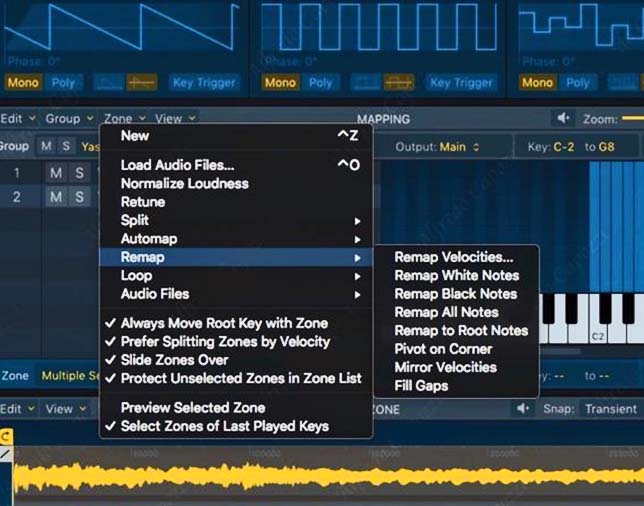
L’import dei file audio è alquanto semplice ed offre diverse alternative rispetto a quelle viste sopra per QS, tutte basate sul Drag’n Drop di uno o più file. Una di queste prevede il trascinamento nell’area Zone per veder comparire un Group dedicato riportante lo stesso nome del file audio; ancora, optando per un Group vuoto, possiamo trascinare più file e con un movimento verticale prima del rilascio decidere il Range desiderato, da una nota ad una ottava, inclusa la possibilità di ottenere un multi layer dinamico (tutti i campioni disposti su una nota) piuttosto che la disposizione di ogni singolo campione su Group separati. Definito un primo import dei file, questi possono essere spostati su qualsiasi altra posizione della tastiera: la Root Key si adatta allo spostamento effettuato.
Il tutto è da considerare in funzione di un’interattiva operatività con tutte le altre nuove features di LPX, per le quali l’utente evita di guardare oltre, se non per la pasta sonora ottenibile dall’uso di plug.in di terze parti.
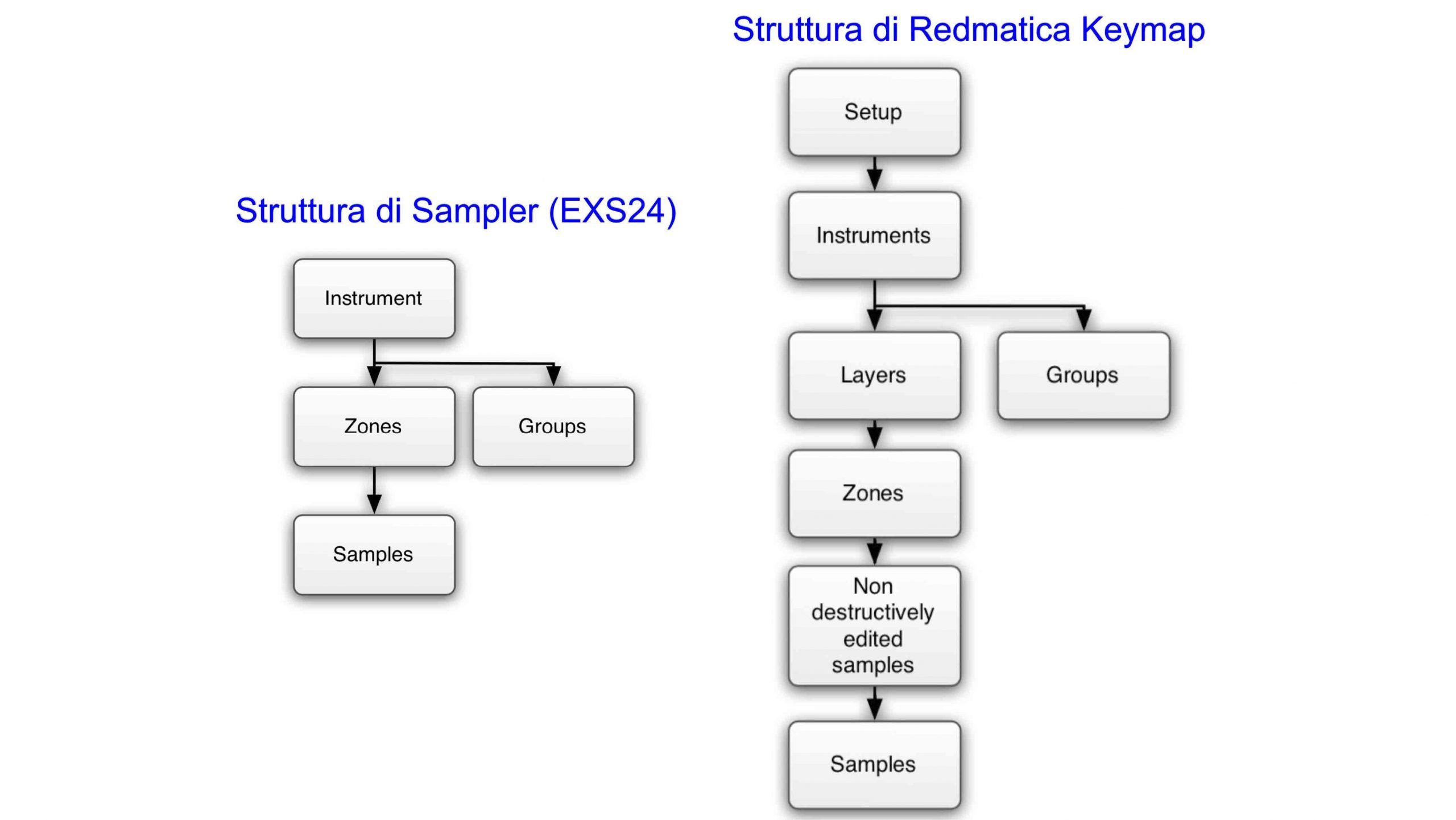
Concludo l’analisi di Sampler con una considerazione personale: anche apprezzando molto lo sforzo fatto per innovare l’EXS24, piuttosto anziano per competere con gli attuali Kontakt, Halion, Falcon e altri simili, e fermo restando che le nuove possibilità semplificano notevolmente la realizzazione di librerie personali, ritengo che il neo campionatore marchiato Apple sia ancora all’inizio di un processing di programmazione che non ha ancora espresso il massimo in termini di opzioni e potenza; eppure, la tecnologia di Redmatica, già alquanto innovativa per l’epoca, è in possesso della Apple ormai da 8 anni. Un tempo questo abbastanza lungo che gli ingegneri di Cupertino, penso, avrebbero potuto impiegare meglio per offrire già in questa prima release di Sampler tutta una serie di caratteristiche per competere al meglio con quanto già presente sul mercato: mi riferisco intanto alla più complessa, ma anche più elastica, ramificazione della struttura di Keymap che prevedeva oltre a Zone e Group, anche dei Layer che potevano far parte di un Instrument (praticamente l’attuale Preset di Sampler) che, a sua volta, poteva essere raggruppato con altri Instrument per formare un Setup (Fig.7): quest’ultimo, confrontandolo con la concorrenza, è il livello più alto con cui vengono oggi fornite le librerie degli altri Sample Player i quali beneficiano, però, anche di una GUI dedicata che non guasta: della serie … anche l’occhio vuole la sua parte.
AutoSampler
Anche AutoSampler (AS) va considerata un’evoluzione (o quasi!!!) dell’App omonima presente nel catalogo della Redmatica. Da tener presente anche che la Apple ha reso disponibile AS già in MainStage 3 a partire dal 2015.
Dell’originale, che consentiva di esportare in diversi formati tra cui Kontakt, Structure e Reason, il nuovo plug.in ha mantenuto le funzioni essenziali per creare esclusive librerie per Sampler. AS, in pratica, è un campionatore automatico (del resto lo dice il nome stesso!) i cui segnali di nota MIDI possono essere inviati tanto a strumenti hardware esterni, quanto a Virtual Instruments interni o esterni a LPX; può essere richiamato su una qualsiasi traccia Audio/MIDI/Drummer/Pattern dato che è stato collocato nei plug.in di effetti nella categoria Utility. Sta di fatto, però, che va configurato con almeno una traccia audio il cui ingresso deve corrispondere alla connessioni fisica della scheda audio sui cui è stato collegato lo strumento esterno, o prevedere l’ingresso di una connessione audio virtuale casomai riguardi software residenti in macOS (Fig.8).

I parametri, molto semplici ed intuitivi, che è possibile modificare riguardano:
- Range Start/End: per definire i limiti di note MIDI su cui collocare i campioni;
- Sample Every: per stabilire ogni quanti semitoni collocare la Root Key dei campioni. La programmazione di questi primi due parametri viene visualizzata estemporaneamente sulla sovrastante tastiera virtuale che consente anche di impostare il Range Start/End con le due maniglie laterali.
- Round Robin: come i più esperti sanno, stabilisce il numero di campioni da riprodurre in modo +/- casuale a parità di Velocity MIDI;
- Sustain: ovvero la durata, in decimi di secondo, di ogni Nota On inviata allo strumento da campionare;
- Velocity Layers: il numero dei livelli dinamici per ogni singola Root Key, massimo 16, in cui collocare i campioni;
- Velocity Response: 7 Preset preimpostati per definire la gestione Lineare, Esponenziale o Logaritmica per gestire i Velocity Layers sempre che per questi ultimi non si sia scelto il valore 1. È cmq possibile stabilire un criterio personale richiamando l’impostazione Custom;
- AutoLoop: 5 algoritmi (Search, Search with XFade, Search with Rev XFade, Penrose Machine e Bidirectional) con i quali vengono determinati i Loop di ogni campione, nel rispetto dei valori di AutoLoop Start/End. Il valore None disattiva l’AutoLoop.
- AutoLoop Start/End: due valori, in percentuale, che agevolano la ricerca dell’area per i punti di inizio e fine dell’AutoLoop, se attivato;
- One Shot: forza la lettura completa dei campioni, senza AutoLoop, qualunque sia la durata della nota attivata per la riproduzione degli stessi. Ovviamente, tale possibilità la si potrà verificare solo quando il Preset finale sarà caricato su Sampler.
- Input Gain: consente la regolazione, in dB, del segnale in ingresso.
Fissati i parametri, non bisogna far altro che avviare il processo con il pulsante “Sample” e attendere che finisca: la durata del processo, ovviamente, dipenderà dalla quantità di campioni stabilita e dalla durata (Sustain) di ognuno di essi.
Da annotare che ogni campione verrà nominato in modo standard, seguendo lo schema seguente: Nome del Sampler instrument – Nota MIDI – Velocity MIDI – Suffisso casuale di 4 caratteri.
Cosa manca?
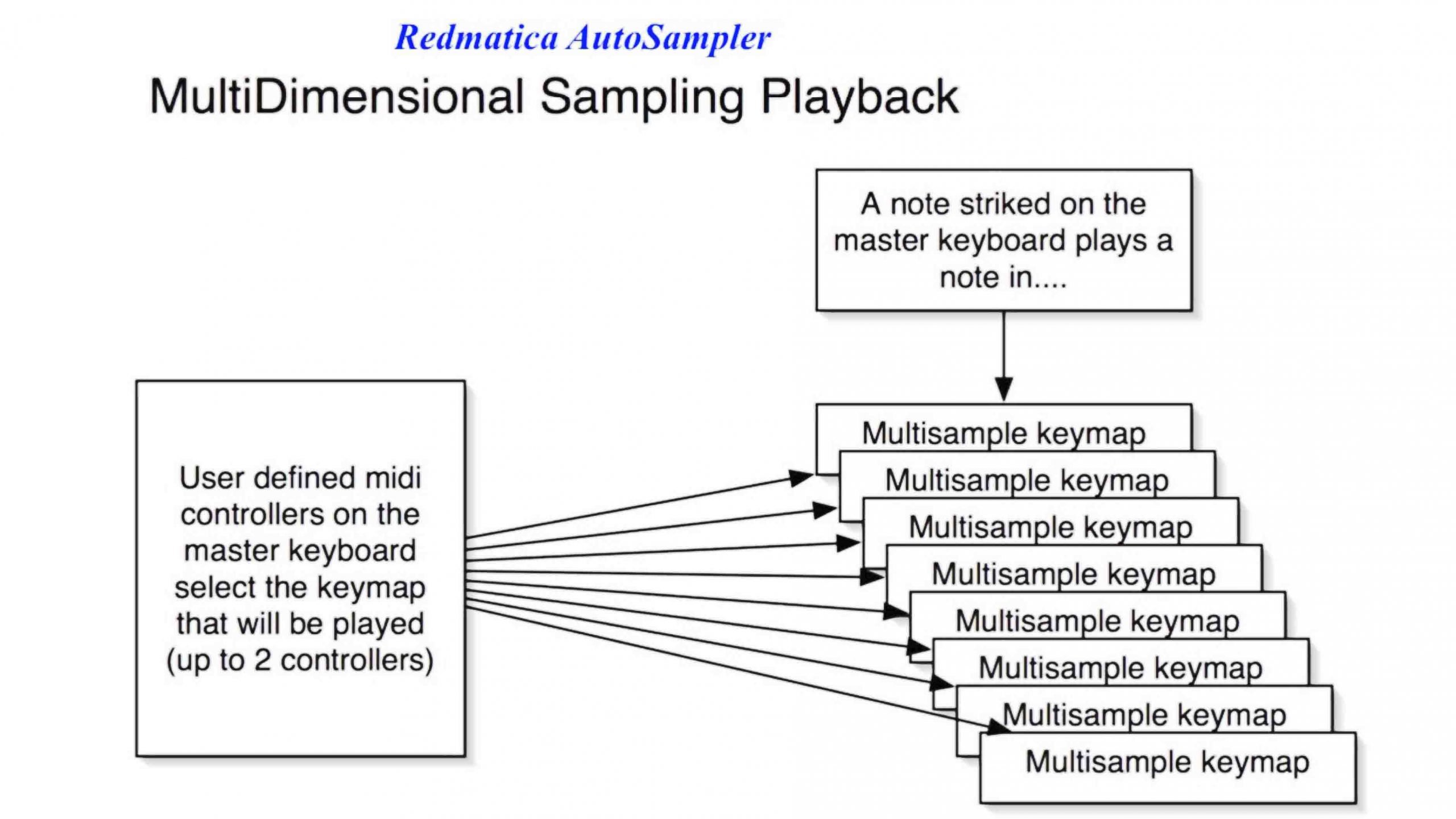
Avendo lavorato con il software originale, credo che ai più esigenti mancherà innanzitutto la possibilità di fissare dei Key Switch e l’autosampling di più suoni, o banchi di Preset, in un unico processo; inoltre, il modello originale consentiva anche di poter “allargare” la mappatura dei campioni casomai il suono campionato prevedesse sorgenti di modulazione, come la Modulation Wheel o l’AfterTouch. In tal caso AS dava modo di inviare comandi MIDI specifici impostando due MDS, acronimo di Multi Dimensional Sampling (Fig.9): ovviamente i KeySwitch generati tenevano conto di tali scelte.
Infine era possibile fissare una soglia in dB per la coda dei campioni e la Normalizzazione, sempre in dB con valori RMS o Peak, di ognuno di essi. Anche se buona parte di queste operazioni è possibile effettuarle a posteriori dentro Sampler, non dispiacerebbe se in un prossimo upgrade la Apple le includesse nella fase di AutoSampling. Last but not least: AutoSampler aveva un algoritmo di riconoscimento dinamico per cui se il campione superava la soglia dello 0dB digitale, andando in distorsione, veniva automaticamente ricalibrato il Gain (a scatti di -3dB) e rifatto il processo di campionamento di quella nota; un successivo algoritmo di normalizzazione riportava il tutto ad una coerenza dinamica dell’intero multisampling.
Tracce dinamiche
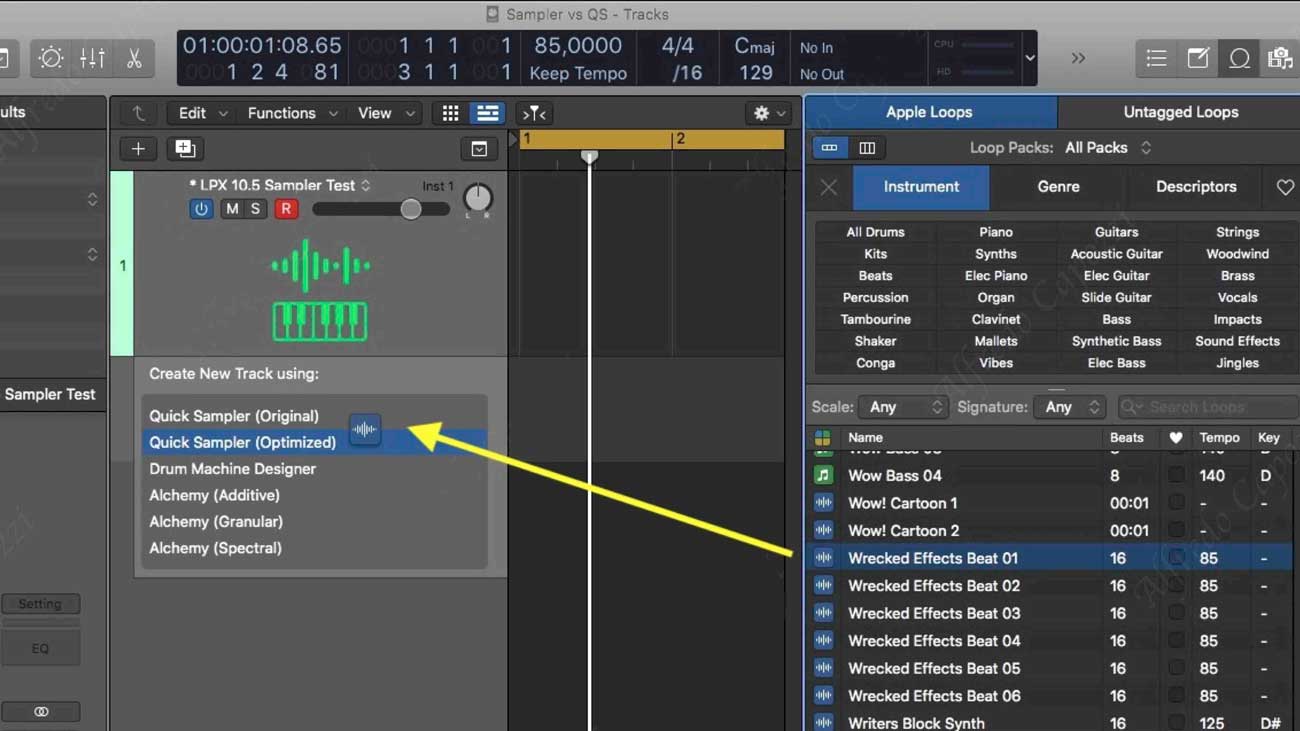
Prima di passare oltre è bene indicare che tutte le opzioni viste per la gestione dei file audio sono estese anche a livello di tracce, nel senso che se si trascina uno o più elementi audio nello spazio sottostante l’ultima traccia disponibile, compariranno una serie di voci che ci permetteranno di indirizzare tali file verso Alchemy, piuttosto che Sampler o Quick Sampler. In men che non si dica verrà aggiunta una nuova traccia contenente il nuovo strumento virtuale con il completo mapping dei file. Fuori dubbio che anche questa caratteristiche semplifica e rende fluido il workflow con la DAW (Fig.10).
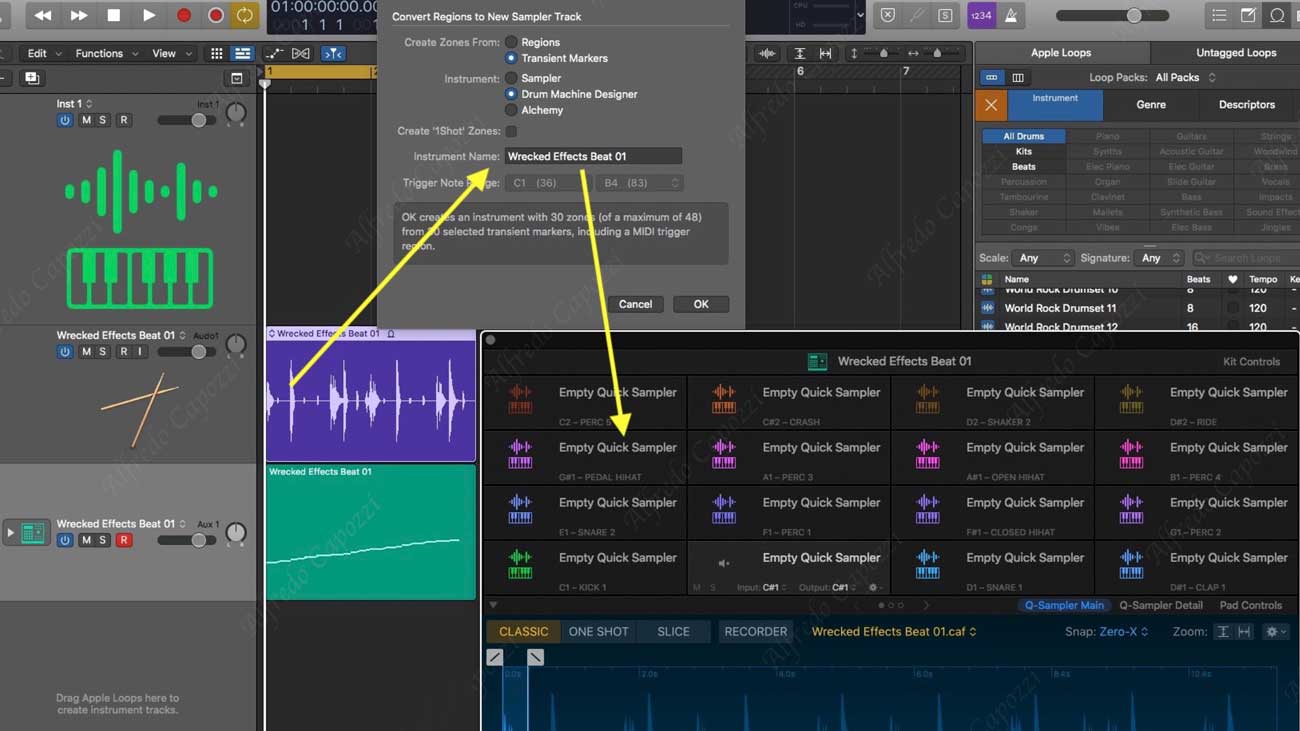
Sempre operando sulle tracce è possibile trascinare il file audio nell’Arrange per vedere formulata una traccia audio che, a questo punto, può essere convertita in un Sampler Instrument (Convert to new Sampler Track) con opzioni che rispetto alla vecchia finestra adesso contemplano Quick Sampler/Sampler, Drum Machine Designer e Alchemy (Fig.11).
DrumSynth
Mutuato dagli algoritmi di Ultrabeat e Drum Kit Designer (DkD), il nuovo Drum Synth raccoglie, al momento, 4 categorie strumentali (Sound) dedicati ai principali suoni ritmici con più variazioni per ognuno di esse (Fig.12). Più precisamente:
- KICK: Heavy, Hard, Punch, Air, Tight.
- SNARE & CLAPS: Snappy, Air, Electronic, Mechanical Clap, Synthetic Side Stick, Gritty, Silicon Side Stick, Human Clap.
- HATS & CYMBALS: Crash, Ride, Smooth HH, Sharp HH, Bell.
- PERCUSSION: Deep Tom, Metal Machine, ’80 Cowbell, Membrane, Tight Tom, Shaker.
Per ogni Sound, che è possibile ascoltare in preview con un click sull’icona, sono visualizzabili fino ad un massimo di otto “essenziali” parametri capaci di modificarne il timbro anche radicalmente: variano in base al suono, ovviamente, ma anche a parità di tipologia (ad esempio i Kick). Elencati tutti in ordine alfabetico, sono:
- KICK: Body, Decay, Noise, Pitch, Punch, Saturation, Shape, Snap, Sweep, Tone, Volume;
- SNARE & CLAPS: Body, Crush, Cycles, Decay, Dirt, Noise, Pitch, Position, Size, Speed, Tension, Tone, Volume;
- HATS & CYMBALS: Attack, Bell, Body, Character, Crush, Decay, Dirt, Dissonance, Metallic, Noise, Pitch, Tone, Volume;
- PERCUSSION: Attack, Body, Color, Crush, Decay, Dirt, Dissonance, Harmonic, Material, Noise, Pitch, Saturation, Shape, Tension, Tone, Volume;
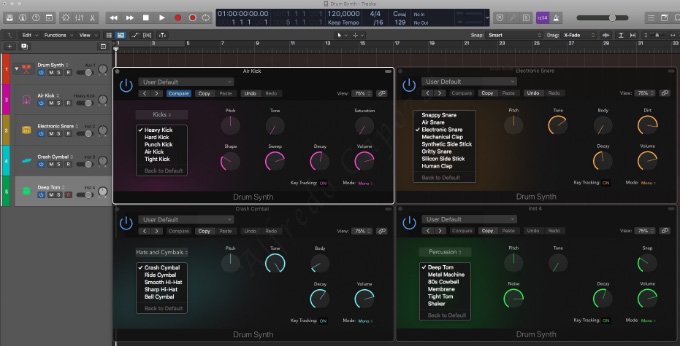
Comuni a tutti i Sound, invece, il KeyTracking On/Off (in Off il suono non subisce modifiche di intonazione in base alla nota MIDI) e le modalità Mono, Poly e Gate. Dovendo essere chiare le prime due modalità, preciso che Gate è molto simile al Mono, nel senso che zittisce la nota suonata in precedenza, ma per sfruttare l’intero Decay del suono c’è bisogno che il tasto venga tenuto premuto: se si lascia, il suono s’interrompe immediatamente.
Dato che con il KeyTracking attivo, ogni Sound sfrutta l’intera estensione di tastiera MIDI, il parametro Pitch passa un pò in secondo piano, a meno che non si voglia sfruttare gli estremi della banda frequenziale di ogni suono. E se si volesse, invece, fare in modo che ogni Sound occupi una nota o poche note affiancando magari più Drum Synth in una sorta di Setup ritmico? Anche se per i singoli rapporti Nota/Suono è più facile rivolgere lo sguardo ad Ultrabeat o ai template già pronti di DMD (leggi paragrafo successivo), è bene precisare che Drum Synth può essere incluso innanzitutto all’interno di una o più celle di DMD rispondendo, quindi, alla nota MIDI relativa, ma è anche possibile strutturare una Summing Track dei suoni desiderati per poi limitare gli estremi delle note MIDI desiderate dai parametri di traccia. In quest’ultima ipotesi, non mi sarebbe dispiaciuto che la stessa Apple, tra le centinaia di Preset aggiunti in questa release, avesse incluso anche qualcuno dedicato proprio a questa particolare modalità d’impiego.
Drum Machine Designer
Anche Drum Machine Designer (DMD) beneficia di tutta una serie di miglioramenti che includono la possibilità di poter essere configurato rapidamente dallo Slice di QS piuttosto che dai processi di conversione visti in precedenza. Inoltre ogni singolo Pad può esser configurato con un’istanza di DrumSynth.
Riguardo il binomio DMD/QS, c’è da dire che in questa nuova versione ogni Pad contenente elementi audio va considerato a tutti gli effetti un QS, dato che gli stessi parametri e funzioni sono replicati su due schermate alternative sottostanti. Tuttavia, ogni Pad adesso può attingere elementi sonori da qualsiasi altro strumento della libreria di LPX, semplicemente cliccando sullo strumento desiderato (Fig.13).
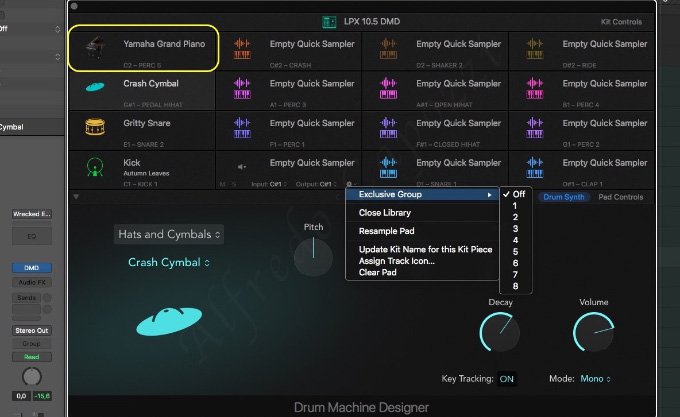
Con la stessa logica, ogni Pad di DMD può accogliere un’istanza del DrumSynth: considerando poi che DMD può essere sottoposto al controllo dello Step Sequencer (descritto nel primo articolo, a cui vi rimando casomai ve lo siate perso) è facile intuire il potenziale che si può ottenere in termini di ritmica da questa release in poi.
iPad & Remote Control (Instruments)
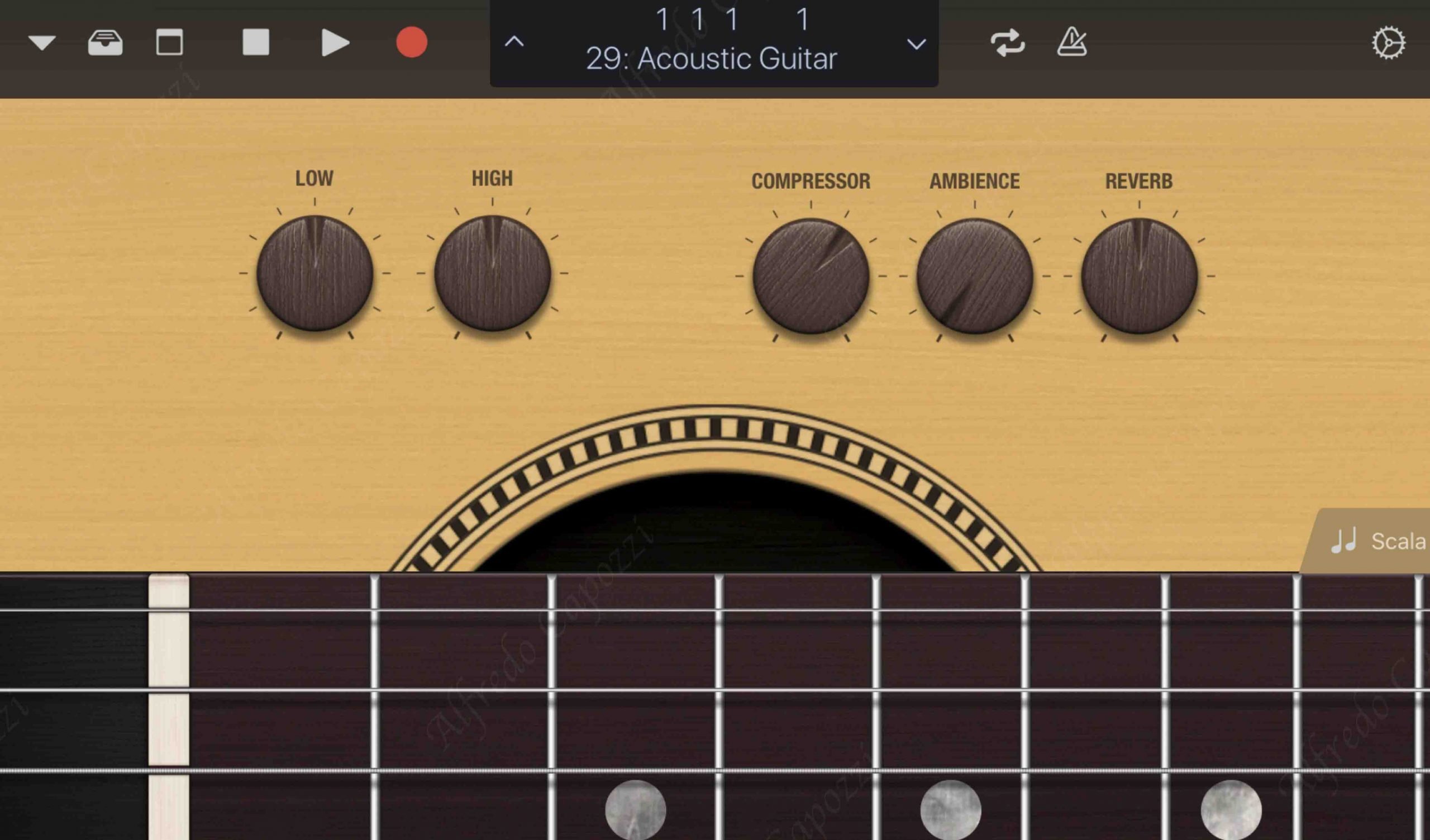
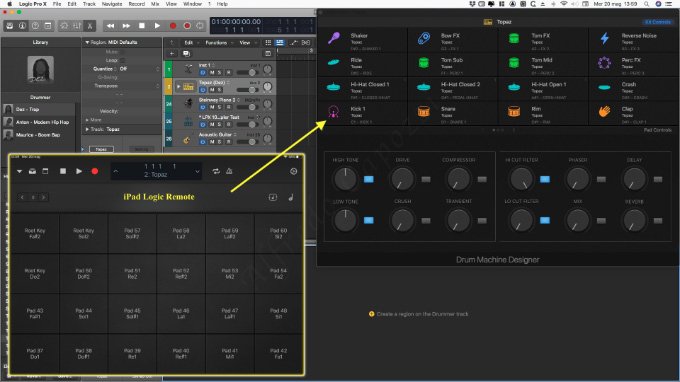
Per quanto riguarda la gestione “strumentale” dell’iPad, qualora il plug.in non disponga di una GUI specifica (Fig.12), vi è comunque la possibilità di accedere a tutti i parametri dello strumento in forma di slider orizzontali con cui impostare i valori. La quantità di schermate è dipendente dal numero di parametri che corredano lo strumento virtuale. Ovviamente tutto ciò che viene azionato sull’iPad può essere sottoposto a registrazione, comprese le Automazioni.
Una cosa di cui devo rilevare la mancanza è la corretta e simmetrica corrispondenza dei Pad di DMD, oltre che di una GUI specifica, fermo restando la possibilità di richiamare i DrumSet e il poter suonare poi gli stessi pad dal iDevice esterno: penso che sia necessario un aggiornamento anche in tal senso.
In quanto possessore di un iPhone 5s, con iOS bloccato alla v.12, non ho avuto modo di poter provare le nuove possibilità anche su quest’ultimo.
Concludendo
Anche per questa seconda parte ci sarebbe da poter aggiungere ancora qualche notizia sui bug fix o su delle migliorie minori, ma a questo punto se siete arrivati a leggere fin qui, la vs curiosità di procedere ad un uso intensivo di quanto descritto dovrebbe aver preso il sopravvento.
Tuttavia, è possibile che nonostante le notevoli aggiunte di questa nuova release di LPX, la stessa non appaghi tutte le esigenze e ciò, ovviamente, dipende dagli obiettivi produttivi che differiscono da studio a studio e da genere a genere.
Ad ogni modo, la v. 10.5 rappresenta in tutti i casi un bel salto in avanti e chi impiega Logic Pro X già da diverse versioni, non avrà difficoltà ad includere tutte le nuove features nel proprio workflow. Poi va considerato che “a caval donato …”, se si evidenzia che anche stavolta la Apple “regala” questo importante upgrade così come è già capitato da LPX 10.1 in poi. C’è da sottolineare a riguardo anche che, nel rispetto delle scelte di altre Software House che per le release intermedie hanno presentato sempre dei miglioramenti marginali, in LPX nel corso di questi 7 anni non è stato sempre così, laddove delle Minor release hanno comportato aggiunte tali da ritenerle delle vere e proprie Major release.
Le considerazioni personali si basano su un uso quotidiano del software che va avanti ormai dal lontanissimo Notator per Atari (di cui sono ancora felice possessore, anche se l’ultima volta è stato impiegato nel ’99. Praticamente quando decisi di “svoltare” verso i Mac e tutto l’ecosistema Apple. ndr).
Oltre ad alcune annotazioni circoscritte ad ogni singola novità, ritengo che manchino ancora diverse cose già presenti in altre DAW e che semplificano ulteriormente il workflow produttivo, come ad esempio dei rapidi “screenshot” del Mixer, anche se in parte il discorso lo si può aggirare con il contestuale “Save Performance” oppure con gli Alternative Projects (molto più laboriosi), così come uno specifico campo di ricerca dei plug.in sulle Channel Strip (oggi, complice anche offerte mirate e abbonamenti vari, sfido chiunque a non sentirne il bisogno!) anche se pure questo è aggirabile con una riorganizzazione degli stessi con il “Plug.in Manager” e le multiple possibilità di salvataggio dei Preset.
C’è un’altra funzione presente in Logic Pro 9 e mai comparsa in Logic Pro X che mi piacerebbe implementassero quanto prima: la possibilità di generare Accordi dall’analisi di una traccia MIDI in una Global Track dedicata (Presonus Studio One lo consente addirittura sulle tracce audio) per poi ritrovarseli disponibili nello Score per una veloce scrittura di spartiti e partiture (Fig.16).
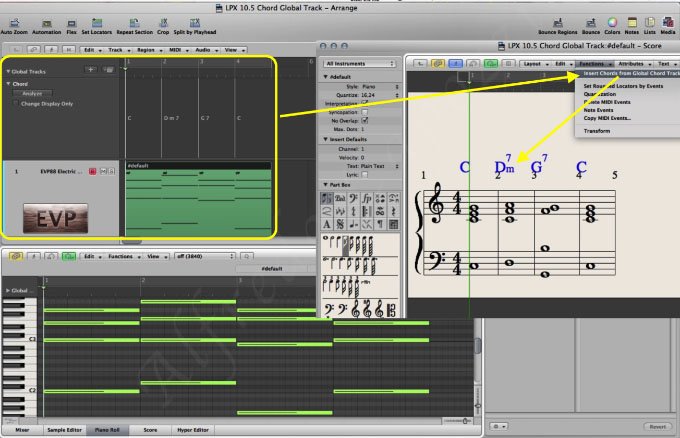
Passando alle features attuali, sarebbe gradita un’opzione con la quale aprire un completo setup/template di DrumSynth, o magari dei preset già pre-configurati, dei 4 DrumSynth anche se la questione e facilmente aggirabile con una personale programmazione e memorizzazione della Summing Track piuttosto che la gestione dello stesso all’interno di Drum Machine Designer.
Concludo annotando che avendo dato una svolta importante con Sampler, ci si aspetta con le prossime release la possibilità di poter programmare a proprio piacimento anche la GUI del plug.in almeno quanto le software house proprietarie non facciano con Kontakt, Falcon, Halion e che la stessa Apple ha dimostrato anzitempo di poter fare con gli Studio Strings e Studio Horn. Attendiamo fiduciosi!
Per il momento…
… buona musica!
Nota: l’informatica musicale non è una scienza esatta e tutte le considerazioni scritte sono frutto dell’esperienza personale nell’uso quotidiano del software sotto analisi.


