

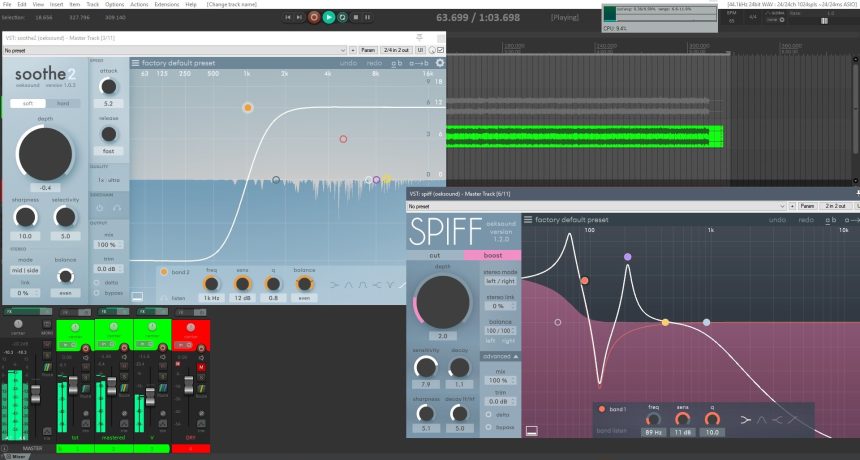
Oeksound è un brand finlandese nato nel 2016, con la finalità di produrre degli strumenti inediti e innovativi. Un’idea interessante, se consideriamo il fatto che il pazzo mercato dell’“analog in the box” è, per quanto mi riguarda, già abbastanza saturo.
Ad oggi ha sviluppato solamente due plugin ma, nonostante ciò, il marchio ha fatto parlare di sé negli ultimi anni, e a breve cercheremo di capirne il perché. Ho avuto la possibilità di testare in maniera approfondita entrambi i prodotti, e oggi li analizzeremo singolarmente.
SOOTHE possiamo definirlo il cavallo di battaglia del marchio, nonché uno dei plugin più chiacchierati del web, aggiornato recentemente alla versione “2”.
Per il momento facciamo un tuffo nel passato e partiamo dalle origini:
Soothe v1.
Viene definito “soppressore dinamico di risonanze”; in pratica analizza il materiale audio, rileva, in maniera automatica, le risonanze e le sopprime in modo, per l’appunto dinamico, dando la possibilità all’utente di poter gestire questo processo, grazie ai parametri presenti sull’interfaccia.
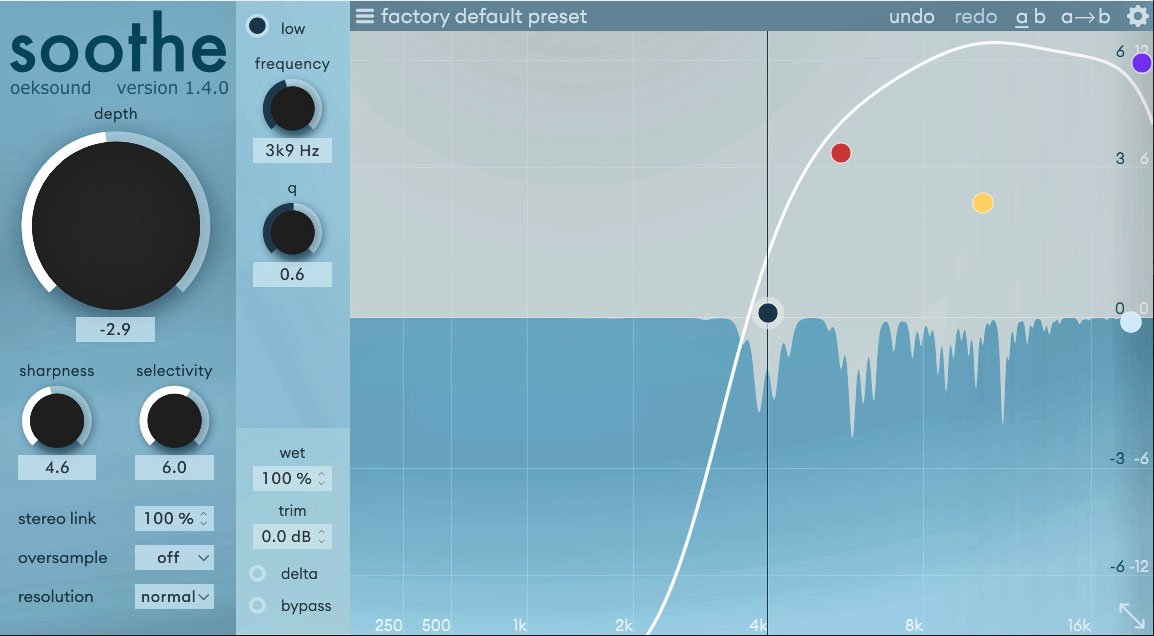
A primo impatto i cinque filtri, contrassegnati da dots colorati presenti al centro, ci fanno subito pensare a un equalizzatore dinamico; in realtà il concetto è decisamente diverso.
Grazie al passa alto, al passa basso e alle tre campane, possiamo coinvolgere in questo processo di soppressione, una specifica gamma di frequenze e salvaguardarne altre. Ad esempio, utilizzando il filtro passa alto, posso focalizzarmi di più sul range delle alte frequenze, prendendo quindi in considerazione tutte le risonanze presenti in questo insieme che, inevitabilmente, saranno coinvolte in questa operazione; aiutandomi ulteriormente con una campana posso mettere, ancora di più, “sotto torchio” il range di frequenze incriminato, con le annesse risonanze. Ciascuno di questi cinque filtri è parametrizzabile e disattivabile.
Grazie al manopolone depth regolo l’ammontare del processo.
Con il controllo sharpness regolo il Q di tutte le risonanze: un valore alto aumenta sicuramente la precisione dell’intervento ma, gli artefatti sono dietro l’angolo, specie se si esagera con depth; utilizzando un basso valore, invece, ottengo fisicamente dei filtri che somigliano di più a delle campane, quindi più smooth, inquanto il Q diminuisce. In questo caso gli artefatti sono decisamente inferiori ma l’intervento non sarà chirurgico, e tenderà a coinvolgere, più che altro, il timbro generale della sorgente audio.
Un altro parametro importante è selectivity. Settandolo in congiunzione con il controllo citato poco fa possiamo, per l’appunto, aumentare la selettività delle frequenze che intendiamo sopprimere: un valore alto, porterà questo processore a ridurre di più le risonanze importanti; mentre un basso valore, porterà il dispositivo a lavorare come “tone-shaper”.
Il corretto settaggio di questi controlli dipende dalle problematiche che si presentano in situazioni reali; per cui non esiste un settaggio “scolasticamente errato” ma esistono le nostre orecchie che, non bisogna dimenticare, sono il nostro strumento principale di lavoro.
Nel riquadro in basso e al centro, sono presenti: il classico controllo trim, con cui possiamo regolare l’output; il pulsante bypass (interno); il pulsante delta, grazie al quale è possibile ascoltare la differenza tra segnale dry e segnale processato, nonché ciò che questo plugin sta effettivamente sopprimendo; e, infine, c’è il classico comando wet, o se volete mix, grazie al quale possiamo effettuare molto facilmente, un processing parallelo. Per esempio, potete esagerare con il controllo depth e successivamente trovare il giusto bilanciamento dry/wet, per evitare di mettere troppo in evidenza un suono fortemente processato.
C’è la possibilità di linkare o meno i canali left e right, utilizzando l’apposito controllo stereo link. Impostandolo su 0% (dual mono), i canali left e right lavoreranno indipendentemente, senza influenzarsi a vicenda; in questo modo si cerca di salvaguardare, il più possibile, l’immagine stereo. Impostandolo al 100% (full stereo link), i due canali si influenzano durante il processo di soppressione, con delle potenziali conseguenze sull’ampiezza dell’immagine stereo, a vantaggio della monocompatibilità. In ogni caso, potete utilizzare dei valori di percentuale intermedi, se volete.
Personalmente non linko quasi mai i canali quando utilizzo processori di dinamica, per una questione stilistica; questo non significa che utilizzare un settaggio diverso sia errato. Le orecchie saranno sempre il vostro migliore alleato in questi casi, senza dimenticare la schermata centrale, grazie alla quale potete vedere la parte dello spettro che viene coinvolta nel processo.
Da notare le sezioni oversample (fino a 4x) e resolution (normal , high, ultra) che accontenteranno sicuramente gli utenti più “audiofili”. E’ chiaro che, modificare questi due valori porta a un incremento del consumo di CPU, a vantaggio di una maggiore precisione dell’algoritmo (in poche parole, modifica questi valori a “tuo rischio e pericolo” se lo ritieni necessario).
In alto è possibile memorizzare due preset, A-B, per fare delle comparazioni veloci.
Molto utili anche i comandi undo e redo presenti, oramai, in vari plugin moderni che possiamo trovare sul mercato.
In alto a destra si accede al menu global configuration options.
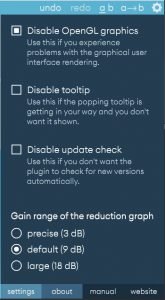
Fra le opzioni disponibili ne spicca una in particolare, ossia quella relativa all’OpenGL graphics.
Alcuni utenti potrebbero avere delle schede grafiche portatrici di un indesiderato aumento del consumo di CPU, per questo plugin in particolare (molto dipende anche dal tipo di computer che abbiamo). Abilitando quest’opzione potremmo, con molta probabilità, risolvere il problema (io spesso l’abilito).
Chiaramente, disabilitando l’OpenGL, si hanno delle conseguenze sulla fluidità dell’immagine, cosa che potrebbe urtare la sensibilità dei, simpaticamente parlando, “maniaci della grafica”; il suono ovviamente resta inalterato.
Vi faccio notare che questo plugin non è stato propriamente pensato per lavorare in gamma bassa; infatti, se guardate bene l’immagine, la scala logaritmica non mette particolarmente a fuoco il range basso. Questo perché, inizialmente, soothe fu ideato per tenere sotto controllo le risonanze presenti in gamma media e alta, nonché contenere la parte “harsh” del materiale audio.
Questa limitazione è stata abolita con l’aggiornamento alla versione 2, nella quale sono state aggiunte anche altre features che esploreremo di seguito.
SOOTHE 2: la versione “riveduta e corretta”
L’azienda ha praticamente rivisitato l’algoritmo della prima versione, potenziandola inoltre con dei controlli aggiuntivi.
Partiamo dalla parte centrale dell’interfaccia.
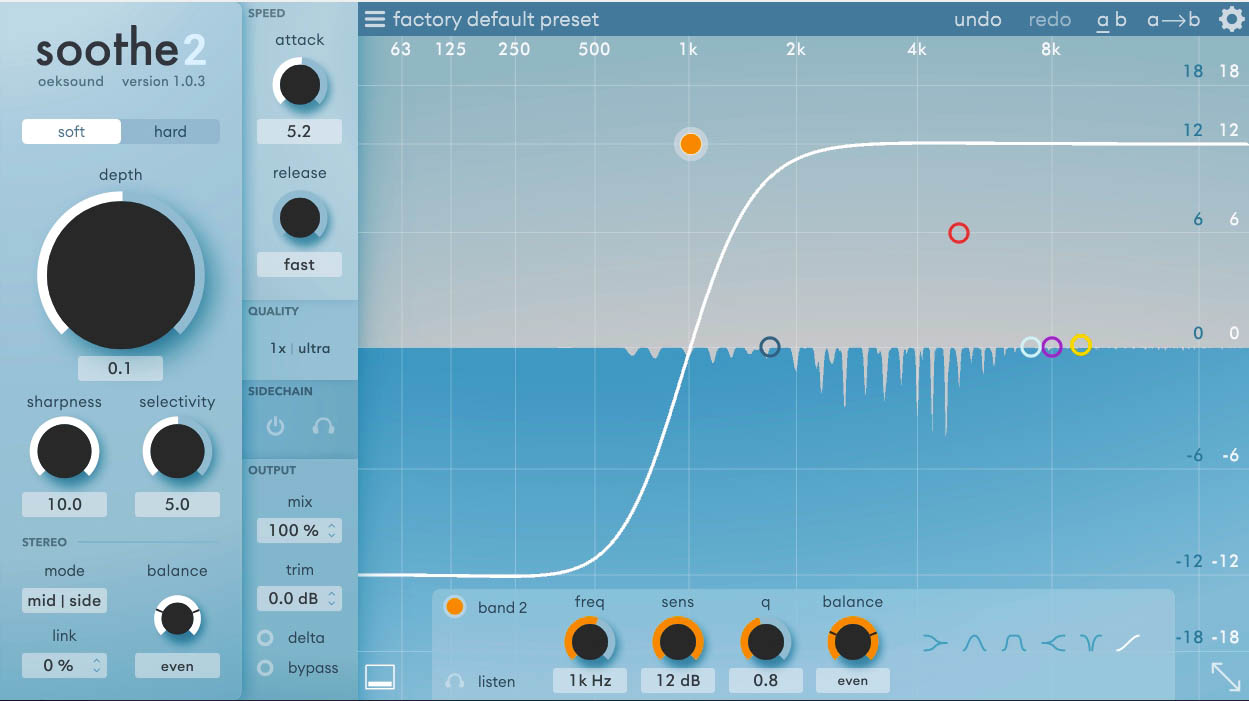
Per il passa alto e passa basso c’è la possibilità di regolare la pendenza (fino a 48dB per ottava); è stata aggiunta un’altra banda e, per ognuna di essa, possiamo scegliere tra: low shelf, bell, band shelf, high shelf, band reject e tilt.
E’ possibile inoltre mettere in “solo” le singole bande, grazie al comando listen, oppure tenendo premuto il tasto alt (se avete windows) e cliccando sulla banda interessata, cosa utile se si vuol capire, in maniera precisa, qual è il range di frequenze problematiche che vogliamo controllare.
Potete notare la presenza dei controlli attack e release (fanno riferimento a tutto il processo), che ci fanno pensare a una versatilità decisamente maggiore rispetto al suo predecessore; immaginate di voler salvaguardare un po’ di più i transienti (attacco non “fast”) e, magari, tenere sotto controllo le risonanze per più tempo (release non “fast”).
E’ stato aggiunto un side chain esterno, attivabile dall’apposito tasto, che ovviamente possiamo ascoltare.
Sono state aggiunte le modalità soft e hard; quest’ultima può tornarci utile quando vogliamo attenuare, in maniera più netta, il materiale audio che abbiamo scelto, in quanto il processore tenderà a reagire molto più facilmente al segnale che entra. La modalità soft viene definita, invece, più trasparente.
In questa versione è presente la modalità mid-side, cosa che avrà sicuramente gradito chi lavora con tracce stereo complesse (mixbus ad esempio).
La manopola balance, che trovate in fondo a sinistra, è in grado di modificare il bilanciamento del processing, applicato ad entrambi i canali (left-right o mid-side); ad esempio, girando tutta la manopola in senso orario (mouse verso l’alto), manterrò il canale right (o mid) processato al 100%, lasciando totalmente non processato il canale left (o side), senza dimenticare tutti gli altri valori intermedi che possiamo ottenere.
Immaginiamo, ad esempio, di volerci dedicare separatamente al mid e al side, in quel caso caricheremo due istanze, una dedicata al mid e un’altra dedicata al side, regolando di conseguenza questo comando.
Ognuna delle sei bande contiene una manopola balance, da non confondere con quella di cui abbiamo parlato poco fa.
Per esempio: prendiamo come riferimento il filtro passa alto e, per semplicità, disattiviamo tutte le altre bande.
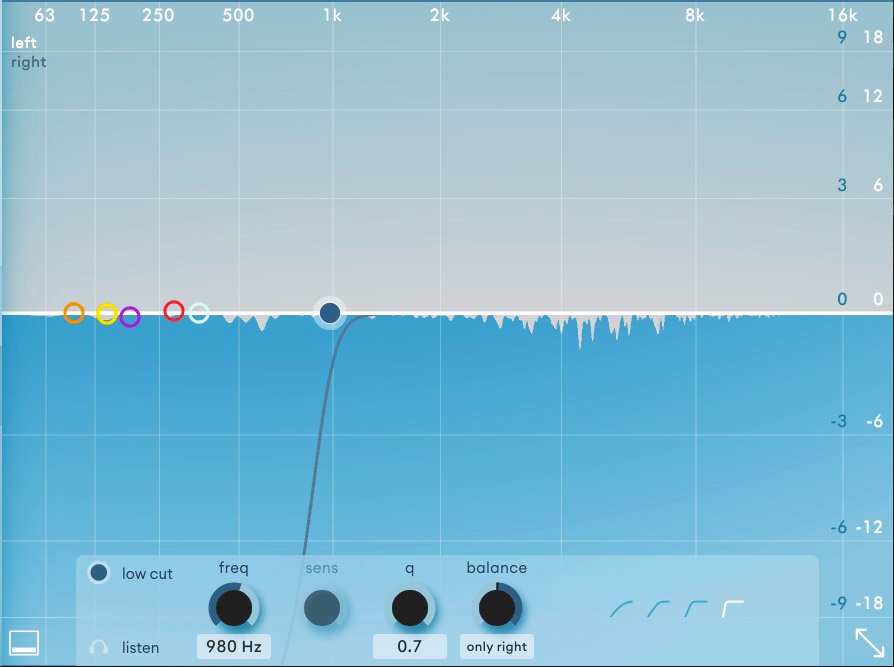
Regolando balance tutto in senso orario, le frequenze che ho deciso di coinvolgere nel processo, grazie a questo filtro, verranno attenuate solamente nel canale destro (curva nera); il canale sinistro (linea bianca) viene sì processato, ma in maniera full band dato che, il filtro passa alto influenza solo il canale destro. Lo stesso discorso vale se lavoriamo in modalità mid-side, così come per tutte le altre bande.
Utilizzando dei valori intermedi, viene fuori una situazione che vi sarà di più facile comprensione, dopo aver visto questa immagine.
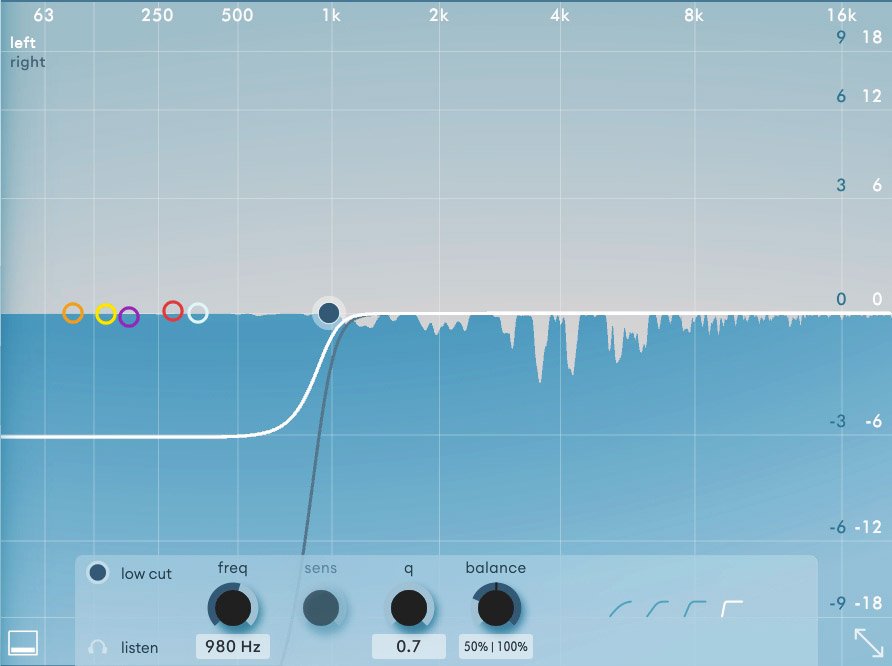
Questo controllo può tornarci utile quando vogliamo evitare di caricare un’altra istanza, quindi risparmiare CPU, e soprattutto quando abbiamo problemi differenti su canali differenti, quindi necessitiamo di più precisione.
Direi che, ancora una volta, me lo immagino su materiale stereo-complesso.
Per quanto riguarda oversample e resolution sono state apportate le seguenti modifiche:
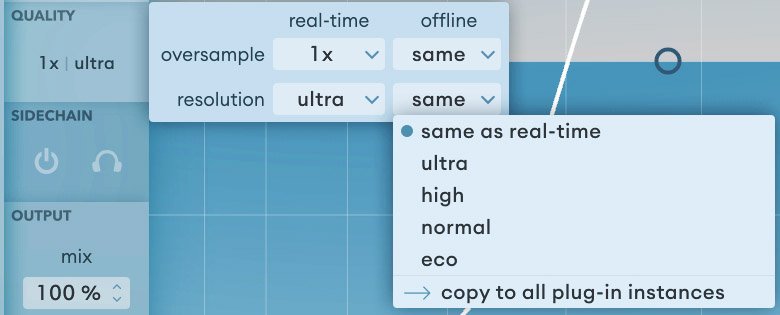
E’ disponibile la risoluzione eco, che indubbiamente farà felici gli “accaniti” risparmiatori di CPU. Inoltre ci hanno dato la possibilità di poter regolare queste impostazioni sia in modalità real-time, che off-line (fase di bounce/render) e volendo possiamo copiarle in tutte le istanze presenti in sessione.
Ho riscontrato inoltre, rispetto alla versione 1, un tempo di caricamento inferiore, e un’interfaccia grafica più reattiva, per quanto riguarda il ridimensionamento.
Come anticipato qualche riga fa, con soothe 2 è possibile processare, senza troppe difficoltà, anche la gamma bassa.
Dunque con questi upgrades, oltre all’algoritmo, è stata potenziata anche la versatilità, portando, di fatto, questo plugin a un livello successivo.
Latenze e consumi CPU
Questo plugin rientra in quasi tutte le categorie di consumi CPU che ho elencato nei miei articoli precedenti.
Partiamo da un consumo appena basso (modalità eco e nessun oversampling), fino a un consumo estremamente alto (modalità ultra e oversampling 4x).
I test sono stati effettuati a una frequenza di campionamento pari a 44100 Hz, utilizzando Reaper come DAW, in ambiente Windows10.
Per quanto riguarda la latenza, benchè sia stata dimezzata dopo l’aggiornamento alla versione 2, resta comunque oggettivamente non indifferente (2048 campioni contro i 4096 della prima versione); questa cosa non mi spaventa più di tanto, tenendo presente il fatto che abbiamo un bypass interno che ci evita quei fastidiosi click-pop, tipici dei bypass esterni della DAW e, vista la complessità dell’algoritmo, c’era da aspettarselo. Poi molto dipenderà anche dalla latenza complessiva della nostra sessione (buffer size incluso).
Riscontri pratici
Soothe2 è un plugin indubbiamente moderno, che possiamo definire strumento indirizzato al “problem solving”, che può tornarci utile in qualsiasi situazione: possiamo utilizzarlo sulla voce come de-esser, magari un de-esser più sofisticato, data la complessità dell’algoritmo, visto e considerato che può lavorare in maniera chirurgica.
Possiamo utilizzarlo per togliere la parte “boomy”, in riferimento ad alcune note problematiche, ad esempio, del basso, oppure per contenere la gamma bassa fastidiosa di qualsiasi traccia, che necessita di una “riparazione”; possiamo utilizzarlo per sopprimere le risonanze di tutto lo spettro, lavorando “full range” (tutte le bande disattivate) e provare anche a bilanciare la risposta in frequenza in generale; può tornare utile sul pianoforte, visto che è uno strumento molto dinamico e contiene spesso delle risonanze, così come le chitarre elettriche; ancora può tornare utile sulla traccia overhead della batteria (o magari su tutto il bus di quest’ultima) oppure, con un altro esempio, posso comprimere la gamma bassa del basso elettrico, utilizzando la cassa della batteria come side chain esterno, tecnica certamente conosciuta che, se applicata utilizzando questo plugin, potrebbe dare dei risultati interessanti in situazioni più problematiche.
Immancabile l’utilizzo in mastering, magari in mid-side, specialmente se stiamo lavorando con delle tracce “faticose”, dal punto di vista dell’ascolto.
Non confondetelo con un classico equalizzatore dinamico ma, vedetelo come strumento che può fare anche le veci dell’equalizzatore dinamico, settato nel modo adeguato. Inoltre volendo possiamo utilizzarlo (perchè no) per il sound design, visto e considerato che c’è la possibilità di creare e/o ascoltare degli artefatti (con il delta).
SPIFF
Il secondo prodotto dell’azienda viene definito “adaptive transient processor”; in poche parole cosa fa? Analizza il materiale audio e processa solamente le informazioni contenenti i transienti, e lo fa in maniera spettrale, nonché dettagliata. Cerchiamo di capirne di più.
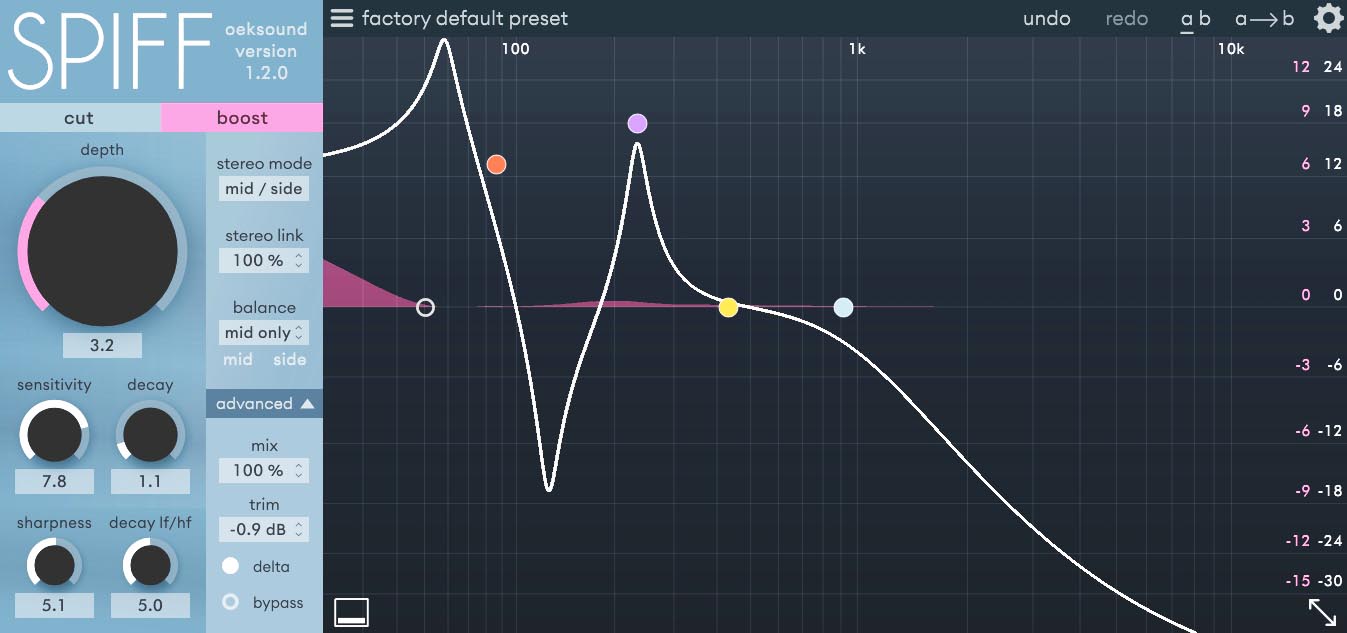
A questo punto l’interfaccia vi risulterà sicuramente più familiare, noterete infatti alcune funzioni già analizzate precedentemente.
Questo processore è in grado di lavorare nella modalità cut (attenuare i transienti) o nella modalità boost (enfatizzare i transienti).
Abbiamo a disposizione cinque filtri simili, se non uguali, a quelli analizzati precedentemente (passa alto, passa basso e tre bande). Ad esempio, grazie a questi, possiamo enfatizzare o attenuare i transienti, all’interno di una specifica gamma di frequenze.
Guardando la parte sinistra dell’interfaccia notiamo: il già citato manopolone depth; il comando sensitivity, con il quale è possibile regolare la sensibilità ai transienti: con un valore alto, il plugin rileverà più transienti, con un basso valore ne rileverà di meno.Tutto dipende da quanti dettagli vogliamo attenuare, o boostare, in base alla traccia con cui lavoriamo.
Il controllo sharpness, ha una funzione simile a quella analizzata precedentemente, ossia con un alto valore (Q elevato) si realizzano degli interventi più chirurgici, mentre con un basso valore (Q basso) otteniamo dei risultati più naturali, seppur meno dettagliati. Il produttore consiglia l’utilizzo di un alto valore su materiale polifonico.
Il controllo decay, fa riferimento al tempo di decadimento globale (dei boost e dei cut individuali), ed è possibile settare questo tempo, in maniera più precisa, agendo su decay LF/HF: in pratica, settandolo tutto in senso antiorario, ho un decadimento più lento sulle basse e più veloce sulle alte, e viceversa.
Generalmente con un decay basso riesco a boostare, o attenuare, solo i giusti transienti (durata breve); con un tempo di decadimento molto alto, l’intervento è quasi statico, cioè più che enfatizzare o attenuare i transienti, coinvolgo una porzione di materiale audio più ampia e complessa.
La funzione delta, in questi casi, è molto utile per capire, precisamente, cosa state enfatizzando o tagliando.
A completare una parte dell’interfaccia ci sono i già noti controlli mix, trim, bypass, stereo mode, stereo link e balance.
Andiamo a scoprire adesso il menu advanced.
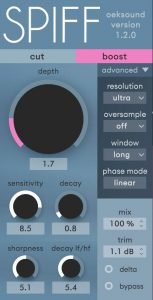
Resolution (normal, high e ultra) e oversample (fino a 4x) non hanno bisogno di ulteriori chiarimenti da parte mia.
Nella sezione window, invece, è possibile settare il “tradeoff between time and frequency resolution”, come recita il manuale.
Cercherò di spiegarvelo in chiave pratica: un valore di window di tipo short, viene consigliato quando si lavora con transienti molto veloci, come potrebbero essere i classici click (da rimuovere) ad esempio, ossia dei transienti che non hanno molta energia in gamma bassa; questo perché le basse frequenze hanno dei transienti più lunghi, rispetto a quelli delle alte frequenze,e quindi un decadimento maggiore, e di conseguenza una “finestra” più grande.
A questo punto è facile intuire che, impostando window su short, si possono riscontrare dei problemi per quanto riguarda la detection dei transienti in gamma bassa. Utilizzando un valore di window di tipo long, possiamo ottenere delle sonorità più smooth e una migliore detection in gamma bassa, e magari pensare di utilizzarlo quando si lavora con materiale polifonico. Un valore di window di tipo medium, potrebbe rappresentare un buon compromesso tra le due situazioni, nonché un buon punto di partenza.
Nella sezione phase mode è possibile scegliere tra linear e minimum, terminologia spesso associata agli equalizzatori digitali, su cui non mi soffermerò più di tanto per quanto riguarda la spiegazione matematica; cercando di essere pratici, la modalità linear phase si comporta meglio quando si ha a che fare con dei cut netti e chirurgici, magari in combinazione con una window short.
La modalità minimum è chiaramente meno precisa rispetto alla precedente, ma più naturale dal punto di vista sonoro, e si comporta bene quando abbiamo necessità di boostare, a maggior ragione quando si vuole ottenere un risultato più naturale. Quest’ultima modalità porta un consumo di CPU leggermente superiore rispetto alla precedente.
Al di là di quello che possono dire i manuali, il settaggio corretto di questi due valori passa sempre per le nostre orecchie, e dall’obiettivo che vogliamo raggiungere; per cui credo valga la pena sperimentare provando dei settaggi meno “convenzionali”, anche a costo di impiegare un po’ più di tempo rispetto ad una situazione media.
La funzione delta e le nostre orecchie saranno sempre i nostri migliori alleati, tanto per cambiare. A completamento dell’interfaccia c’è il menu secondario (global configuration option) identico a quello precedente.
Latenze e consumi CPU
Questo plugin ha una latenza di 4864 campioni (simile a soothe v1), lavorando nelle condizioni specificate in precedenza, e ha dei consumi CPU simili a quelli di soothe 1/2, per cui valgono gli stessi concetti espressi per quest’ultimo plugin.
Riscontri pratici
Spiff è un plugin altrettanto moderno che ci offre la possibilità di poter maneggiare i transienti in maniera molto precisa, e ben si presta a molteplici applicazioni.
Ad esempio possiamo utilizzarlo per rimuovere i click indesiderati dalla voce, dal basso o in generale attenuare tutto quello che riteniamo invadente/rumore, dal punto di vista dei transienti, lungo tutto lo spettro o in uno specifico range di frequenze.
Possiamo utilizzarlo su materiale percussivo per provare a enfatizzare l’attacco/coda delle percussioni, oppure semplicemente per dare una “botta di vita” al materiale audio dall’attacco poco interessante.
Immancabile, anche in questo caso, l’applicazione sul mixbus; immaginate ad esempio un mix troppo piatto/compresso, che necessita di un po’ di vitalità, magari soltanto nella parte mid, lasciando il side intatto; oppure al contrario, un mix dai transienti troppo spigolosi che necessitano di essere ammorbiditi.
Lavorando sul side possiamo dare maggior entusiasmo all’immagine stereo della traccia, possiamo dare più attacco al basso, o possiamo contenere l’attacco delle consonanti nelle voci o attenuare l’attacco di qualsiasi traccia vogliamo, in generale.
Non vedetelo, quindi, come un classico “transient designer”, ma come uno strumento che può essere usato, ovviamente, come transient designer, magari più chirurgico rispetto a quelli convenzionali, ma anche come strumento dedicato al problem solving. Le applicazioni di certo non mancano.
I verdetti
A questo punto non ci resta che tirare le somme, come di consueto, cercando di essere lucidi ed esaustivi.
SOOTHE 2
Questo prodotto viene venduto al prezzo di 199€, mentre i possessori di soothe v1 possono acquistare l’upgrade al costo di 50€.
Il prezzo di listino è di certo non affordable, è probabilmente una cifra che non tutti possono investire; immaginando chi lavora in home studio, per di più, in maniera hobbistica.
D’altro canto, volendo mettere sulla bilancia i punti di forza di questo plugin e il lavoro che c’è dietro la sua realizzazione, ci possiamo facilmente rendere conto che il prezzo è giusto.
Questo strumento ci fa sicuramente risparmiare tempo quando dobbiamo rimuovere tutte quelle risonanze fastidiose, evitandoci di caricare più di un plugin per risolvere questa cosa, per poi magari arrivare alla fine, a un risultato nemmeno troppo naturale, contrariamente a quello che invece ci garantisce Soothe2, nella maggior parte delle applicazioni per cui ho potuto testarlo.
Il sound è convincente, trasparente e la versatilità di certo non manca. Fino a poco tempo fa non aveva dei competitor in grado di mettergli seriamente “paura”.
Recentemente un brand, di cui non faccio il nome, ha lanciato sul mercato un plugin che sembrerebbe, almeno dal punto di vista grafico, essere la riproduzione di Soothe 2, ad un prezzo più competitivo.
Direi che è giusto così perché, da quello che ho potuto testare, e per quanto mi riguarda, il competitor non arriva comunque alla qualità complessiva di soothe 2, anche se ne prova a fare le veci in tutto e per tutto.
Uno strumento già performante nella versione 1, e che nella versione 2 indubbiamente si conferma, ancora di più, necessario per coloro che hanno a che fare con tracce dal suono un po’ troppo digitale, che necessitano di essere ammorbidite, o comunque tracce problematiche in alcuni range di frequenze; tutto a vantaggio di una fatica d’ascolto minore e risparmiando più tempo possibile (il tempo è denaro, non dimenticatelo).
Con quest’ultima affermazione non voglio far passare questo messaggio: “tanto si sistema tutto in post produzione”; infatti registrare al meglio una traccia è sempre alla base di un lavoro ben eseguito.
Ciò non toglie che questo plugin può tornarci utile a prescindere se una traccia ha necessità di essere “riparata” o meno. In ogni caso, non possiamo prevedere perfettamente l’evoluzione delle tracce durante le fasi di mix e mastering.
Mi piacerebbe che ci fossero delle altre bande e/o un’ulteriore flessibilità da parte di queste, in modo tale da avere la possibilità di mettere a fuoco la porzione di spettro che scelgo, in maniera ancora più dettagliata.
Una manopola per regolare l’input sarebbe una buona idea, in quanto potrei controllare il gain staging (e quindi la quantità di processing, specialmente quando utilizzo un attacco lento) a prescindere dal livello della traccia in ingresso; questo comporterebbe, ovviamente, una modifica del controllo trim, che attualmente lavora esclusivamente in boost e non in attenuazione (come è giusto che sia). In alternativa si potrebbe semplicemente potenziare il controllo depth.
Mi piacerebbe avere la possibilità, inoltre, di poter regolare, in maniera indipendente, il volume di uscita dei due canali (specialmente mid e side).
Ad ogni modo soothe 2 è sicuramente uno strumento da tenere “a portata di mano” in qualsiasi momento, per cui mi sento di consigliarlo.
SPIFF
Questo prodotto viene venduto al prezzo di 149€, una cifra un po’ più “affordable” rispetto alla precedente, ma comunque importante e, a mio avviso giusta, considerando anche in questo caso, il lavoro effettuato per la sua realizzazione.
Anche in questo plugin si nota la mano di OEKSOUND e la sua idea di fondo, basata sul concetto di precisione e dettaglio.
Un plugin del genere, oltra a darci la possibilità di maneggiare i transienti in maniera capillare, è in grado anche di riparare le tracce audio, fungendo da de-click; il tutto viene fatto in maniera precisa, senza troppe perdite di tempo, in rapporto al numero di controlli presenti sull’interfaccia.
La versatilità, anche in questo caso, non manca. Sperimentando si possono ottenere dei risultati sicuramente interessanti che, con i convenzionali transient designer, difficilmente si riescono ad ottenere.
Molto probabilmente anche questo plugin verrà aggiornato in futuro; mi aspetto l’aggiunta di altre bande, un’ulteriore flessibilità e, magari, qualche nuova funzione che potrebbe sorprenderci. Mi farebbe piacere avere, anche per questo plugin, un potenziamento della manopola depth.
In definitiva, anche spiff è uno strumento da tenere nel proprio arsenale, soprattutto per coloro che cercano versatilità e professionalità, senza scendere a compromessi dal punto di vista sonoro. Direi che anche questo prodotto mi ha complessivamente soddisfatto, e non posso fare altro che consigliarlo.
Per quanto mi riguarda, oggi come oggi, non abbiamo necessariamente bisogno dell’ennesimo plugin “analog in the box”, soprattutto se questo è fine a sé stesso; si incorre nel rischio di diventare dei collezionisti compulsivi, senza riuscire a portare un effettivo valore aggiunto al nostro sound.
Al giorno d’oggi si cercano, infatti, degli strumenti moderni e innovativi, in grado di migliorare il suono, risolvendo vari problemi, e che contemporaneamente ci permettano di risparmiare più tempo possibile; tuttavia ciò non significa che bisogna delegare tutto alla fase di post produzione, come vi ho detto anche prima.
Non esistono ancora software in grado di sostituirsi alle capacità dell’essere umano che, fortunatamente, hanno ancora un peso rilevante.
In definitiva è giusto investire in plugin che conferiscono carattere al suono, ma non bisogna tralasciare gli strumenti prettamente digitali, che possono farci arrivare a un sound da XXI secolo, e possiamo dire che OEKSOUND risponde sicuramente a quest’ultima aspettativa.
Vi ricordo che è possibile provare questi prodotti per 20 giorni (assicuratevi di avere installato sul vostro computer iLok License Manager e di avere un account associato) e inoltre il marchio, almeno una volta all’anno, effettua degli sconti sui suoi prodotti.
Per oggi la recensione termina qui, vi do appuntamento al prossimo articolo…
Giuseppe Marrazzo