



Da molti anni sono convinto che per chi svolge attività di missaggio a qualsiasi livello, dall’Home Studio fino al Pro, sia necessario avere un controllo fisico su tutti gli oggetti su cui opera. È indubbio che poter agire con una certa velocità su Eq, processori, Pan e Volumi aiuta sia i fonico che l’eventuale produttore a fissare più rapidamente le idee di quanto si possa fare con mouse e tastiera da computer. Con l’MC Control Artist Series, l’Euphonix, oggi AVID, ha fissato un nuovo punto di riferimento proprio in questo ambito.
Cosa offre il mercato:
Le aziende, rendendosi conto di questa necessità, offrono sui propri controller (Keyboard, Drum Pad, etc…) almeno dei comandi per il controllo delle funzioni di trasporto e degli slider per il controllo di pan e volume. È il minimo che ci si può aspettare oggi da un Remote Controller ben concepito. Il tutto, però, va inquadrato spesso in un prodotto il cui fine più importante e l’esecuzione di note MIDI per la costruzione dell’arrangiamento. Nuove tecnologie come l’Automap di Novation e l’Hyper Control di M-Audio consentono un ulteriore integrazione ed interoperabilità tra controller e sequencer offrendo la capacità di un riconoscimento diretto di quanto visualizzato a schermo sul computer, compreso tracce, effetti e strumenti virtuali.
Su un gradino ancora più alto, troviamo infine prodotti dedicati espressamente al missaggio dove fino ad oggi padrone incontrastato è stato sempre il protocollo Mackie Control che, di fatto, in modo più o meno “presente” si ritrova anche nei prodotti sopra descritti. In breve, il Mackie Control, di cui una costola generò qualche anno addietro il Logic Control (di cui sono ancora felice possessore… ndr), provvede in automatico a riconoscere il sequencer aperto, consentendo al Controller fisico di autoconfigurarsi sulle funzioni di trasporto, quelle di missaggio, la gestione dei plug-in sia di effetti che di strumenti virtuali (Fig.01).

MC Control:
L’Euphonix, prima di essere incorporata nella grande famiglia AVID, forte dello sviluppo del proprio protocollo EuCon, già ampiamente sfruttato su macchine particolarmente professionali (sia come capacità operative ma anche nel prezzo) come il System 5 MC (Fig.02)

o il più performante MC Pro (Fig.03), impiegati nella post produzione audio/video di ambienti come, ad esempio, quelli Hollywodiani,ha attaccato il settore del Project Studio presentando la serie Artist di cui fanno parte l’MC Control

(in breve MCC), oggetto del test, MC Mix (in breve MCM), l’MC Transport (Fig.04) e l’MC Color.

L’MCC, che in apparenza può sembrare un mixer di controllo per tutte le DAW, si spinge molto oltre. Infatti, uno dei primi aspetti che l’utente potrebbe chiedersi è cosa ci faccia l’ampio display Touchscreen su un Controller che in effetti dovrebbe gestire Volumi, Pan, Plug-in, etc, tutti elementi accomunati dal fatto che per gestirli servono Fader, Slider, Pulsanti, Knob.
Bene la risposta è che con il TouchScreen, oltre alla gestione semplificata delle tracce presenti nel sequencer, richiama e controlla quasi tutte le funzioni principali del sequencer stesso senza necessità di toccare la tastiera alfanumerica del computer.
In pratica, volendo ad esempio aprire il mixer o le Global Tracks di Logic, sull’MCC trovate già i pulsanti dedicati, con indicato il nome stesso della funzione.
Non solo! Perché, dato che il sistema Artist (da non confondere con il protocollo EuCon, che tratterò più avanti) gestisce anche il riconoscimento delle abbreviazioni da tastiera, anche chiamati shortcut, il display TouchScreen è in grado di controllare software non musicali, come ad esempio Final Cut, QuickTime, Safari, iChat, Mail.
I più attenti, avranno notato che si fa riferimento a software di Mac OsX. Infatti, l’MCC inizialmente è stato sviluppato solo su piattaforma della Apple, sulla quale è stato svolto il test. Da qualche mese, in seguito all’ingresso di AVID nello sviluppo delle macchine (ricordo che AVID detiene anche i marchi di Pro-Tools, Sibelius, M-Audio. ndr), il sistema si è espanso anche verso la piattaforma Windows.
Doverosa premessa:
Dato che il test è stato svolto su uno dei modelli dell’MCC, precedente all’acquisto del pacchetto azionario da parte della AVID, ad oggi è molto probabile che alcuni problemi software come pure alcune soluzioni operative descritte di seguito potrebbero essere cambiate.
Pertanto le informazioni riportate di seguito, ampliate dalle informazioni reperite sul sito dell’AVID, devono essere filtrate dal fatto che il test è stato condotto su un sistema non del tutto intuitivo e che anche le pagine operative, in virtù della presentazione di nuove release sia dell’MCC che delle stesse DAW, possono essersi radicalmente evolute.
Installazione e Hardware:
Per gestire tutto ciò, l’MCC e l’MCM (che ne condivide parte dell’operabilità eccezione fatta per tutto quello che può essere gestito dal display), operano tramite una rete Ethernet che migliora notevolmente la velocità di flusso dati rispetto al convenzionale MIDI (la Euphonix dichiara una risoluzione di 1024 steps ed una velocità di 8000 kbps rispetto al protocollo MIDI di 128 steps e 32 kbps –Fig.05).

Motivo per cui, le uniche connessioni da effettuare sono il collegamento alla rete elettrica (non c’è modo di autoalimentarsi) e la connessione alla rete Ethernet che può avvenire anche tramite un router, caso mai ci fosse necessità di ADSL, Telefonia, etc.
C’è bisogno poi dei Driver appositi, forniti con CD a corredo (ma vi consiglio di installare direttamente i più recenti disponibili sul sito del produttore, compreso l’eventuale aggiornamento firmware) e di avviare il software di gestione di cui si parlerà più avanti.
Terminato ciò, il computer chiederà un riavvio della macchina, pena il non funzionamento dell’MCC. Durante il riavvio, si può accendere l’MCC che andrà in stand by fino all’apertura di OsX.
ATTENZIONE: al riavvio, quando tutto sembra che sia andato a buon fine, dopo qualche secondo dal normale boot di sistema, nella barra dei Menu in alto a destra, compare una nuova icona con la lettera “E” che comincia a ruotare. È il sistema Euphonix che cerca di creare la connessione tra computer e MCC ed avvia il software EuControl con il quale programmare la macchina. Con la release del firmware con cui è stato condotto il test, è capitato che per la frenesia di avviare un’applicazione, ascoltare un brano o che altro, il sistema si è bloccato con necessità di riavviare nuovamente il computer. Abbiate la pazienza che il sistema Euphonix finisca il suo lavoro e sarete in grado di controllare con l’MCC tutto ciò che volete.
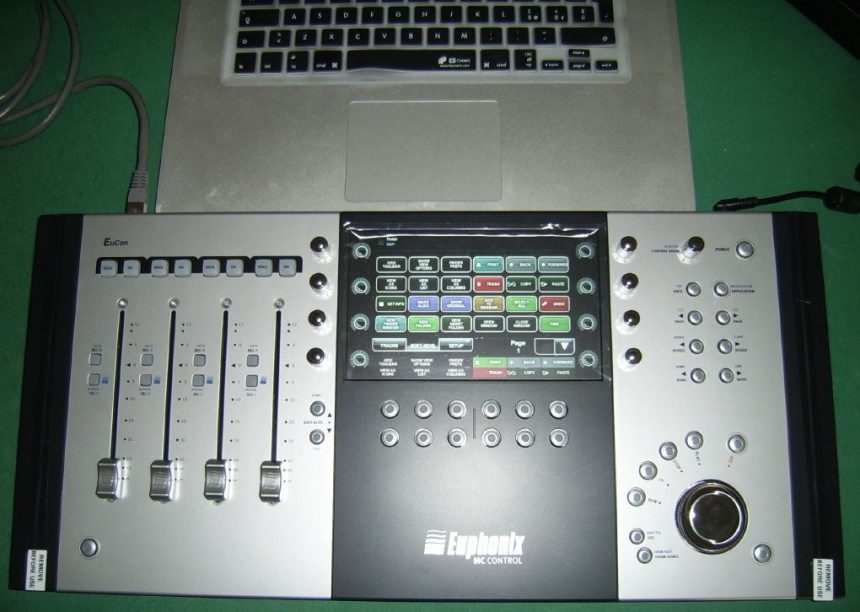
Dal punto di vista hardware l’MCC presenta tre aree operative ben distinte tra loro che interagiscono secondo il software in uso.
Da sinistra, troviamo l’area dei fader deputata al controllo diretto dei canali (Fig.06).

Ognuno dei quattro canali può gestire l’On/Off della traccia (Mute), il Solo, la selezione dello stesso (pulsante “Sel”) per la gestione di canale, l’eventuale assegnazione fissa a canali preselezionati (ad esempio il 4° può gestire sempre il Master Out mentre gli altri tre ruotano sui canali presenti nell’arrange), il Fader per il controllo dei volumi (le altre funzioni, Pan compreso, vengono gestiti nell’area centrale).
L’area a destra invece comprende nella parte bassa i pulsanti per il controllo delle principali funzioni di trasporto (Rec, Play, Stop, FF, Rew), la rotellina che può gestire 4 singole funzioni richiamabili dagli altri due pulsanti limitrofi: gli Zoom orizzontali/verticali e le funzini di Jog/Shuttle, ovvero lo spostamento della timeline su griglie di una battuta alla volta o l’ascolto della regione in base alla velocità di rotazione.
Nota: i due pulsanti appena descritti, come del resto molti altri presenti sul controller, hanno doppia serigrafia. L’una o l’altra funzione si richiama tenendo premuti uno dei due pulsanti “Shift” posizionati ai due angoli bassi dell’MCC.
La parte alta della stessa area, invece, è occupata da otto pulsanti che gestiscono alcune funzioni generali come la selezione continua delle tracce a scatti singoli (pulsanti Nudge) o a 4 alla volta (pulsanti Bank). Con i pulsanti “Page” invece, si gestiscono le varie sottopagine dei parametri dei plug-in, mentre con “Back” si risale di un livello alla volta le pagine assegnate agli 8 potenziometri che contornano il display. Infine con “Application” si switcha tra i vari programmi contemporaneamente aperti e/o posti in background.
Anche in questo caso gli stessi pulsanti possono richiamare doppie funzioni tutte di facile riconoscimento perché associate a funzioni del programma che riportano lo stesso nome. Per cui, ad esempio, Home ed End rimanderanno all’inizio e fine della song mentre Mixer richiamerà la pagina relativa.
Un’accezione la fanno i due pulsanti “CFG” di cui parlerò più avanti.
A completare quest’area troviamo il pulsante di accensione dell’MCC e il potenziometro per la gestione della Control Room.
Nella parte centrale dell’MCC l’ampio display rappresenta la vera e potente novità all’interno di Remote Controller professionali. Già vi ho anticipato che da qui è possibile non solo gestire le tracce della song su cui si sta lavorando, ma è addirittura possibile il richiamo delle funzioni del programma stesso. Anche il display stesso è strutturato in aree operative: ce ne sono in tutto cinque.
La prima, quella centrale più ampia, gestisce alternativamente tre sottopagine:
Tracce: fino a 32 tracce disposte su quattro file da otto, per singola pagina, possono essere gestite contemporanemente mettendole in Rec, Solo, o Mute in modo molto più rapido di quanto si possa fare con i quattro canali presenti nell’area di destra (Fig.07).

Funzioni: 24 pulsanti alla volta per un numero virtualmente infinito di pagine. Ognuno, anche quelli già assegnati, possono essere totalmente riprogrammati. Vi è possibilità di rimandare a pagine specifiche o di ritornare alla pagina principale con una singola selezione (Fig.08).

Setup: vi si impostano gli eventuali controlli per la Control Room.
Soft Keys: nella parte bassa del display, allo stesso modo dei 24 pulsanti, si possono impostare altri 12 controlli – funzioni da richiamare con i 12 pulsanti fisici sottostanti il display. Anche in questo caso le pagine possono essere multiple ed essere selezionate con due pulsanti dedicati.
Knob/potenziometri: 4 + 4 potenziometri che rispondono anche alla pressione per il richiamo o il reset dei parametri, posti ai due lati del display gestiscono tutto ciò che riguarda i canali dell’arrange. Pan, Insert, Group, Send Bus, possono essere gestiti in modo totale da qui.
Comoda la possibilità di poter assegnare al volo il Channel EQ semplicemente premendo il potenziometro apposito. La stessa cosa non succede con l’altrettanto dedicato potenziometro relativo ai plug-in dinamici.
Nota: ho riscontrato un pò di contorsione operativa nel richiamo dei singoli insert dei canali. A fronte del fatto di trovare due comodi pulsanti touchscreen dedicati al Next/Previous Channel Strip di Logic, il cambio del singolo plug-in sia di effetti che strumentali non è proprio intuitivo e nemmeno il manuale ne riporta una dettagliata indicazione. Motivo per cui, proverò a sintetizzarne i passaggi:
– cliccare sul potenziometro “Insert”;
– premere contemporanemente i pulsanti “Page/CFG” (visti prima). La schermata relativi ai potenziometri muterà indicando i sedici slot Insert disponibili, disposti su due pagine, da selezionare alternativamente sempre con i pulsanti “Page/CFG”;
– scegliere lo slot “Insert” su cui si vuole caricare il plug-in. A questo punto la schermata dei potenziometri mostrerà le famiglie di plug-in così come catalogati in Logic;
– selezionare una famiglia di plug-in, premendo sul potenziometro apposito;
– selezionare il plug-in desiderato. Questo, ovviamente, comporta il fatto che l’utente conosca bene come sono catalogati i plug-in di Logic;
– dopo ciò per editarne i parametri, bisogna risalire tutti i livelli fino al primo per poi rientrare negli insert e premere il potenziometro del plug-in da modificare. Quest’ultima azione farà si che i parametri del plug-in si disporranno in verticale in corrispondenza dei Knob per le eventuali modifiche.
Se, come nella maggior parte dei plug-in, i parametri sono superiori ad otto, si agirà sui già visti potenziometri “Page” per muoversi tra le varie pagine.
Software di Gestione:
Con l’MCC viene fornito, oltre ai driver, l’applicativo EuControl che parte in background dopo l’avvio di OsX (vedi riquadro “Attenzione”).
Con tale software si impostano tutte le condizioni operative che consentono all’MCC di poter lavorare con qualsiasi programma musicale e non.
Sorvolando sulle pagine più comuni per l’impostazioni delle funzioni generali, mi soffermo qualche riga in più sull’ultimo Tab “SoftKeys” che visualizza a schermo la pagina in cui fissare tutte le funzioni del Touchscreen e dei Soft Key.
È qui infatti che si possono impostare tutti i comandi da assegnare al display. La schermata è molto semplice e basta un pò di pratica per prenderci la mano ed operare velocemente con le assegnazioni. In breve:
– Si sceglie la modalità TouchScreen o SoftKey;
– Si scrive il comando che comparirà sul Display;
– Si sceglie l’eventuale colore da assegnare al pulsante;
– Si immette l’abbreviazione da tastiera o il Key Command riconosciuto dal protocollo EuCon. Per quest’ultima operazione, cliccando su Command, si aprirà una pagina apposita dove gestire le assegnazioni.
Anche se il sistema è molto pratico e veloce (non c’è bisogno, ad esempio, di uscire dalla pagina delle assegnazioni per cambiare pulsante), avrei gradito trovare opzioni di Copia/Incolla che avrebbero consentito una ancora più veloce riassegnazione dei comandi qualora quelli di default non ci sarebbero stati congeniali.
Allo stesso modo avrei gradito un continuo refresh bilaterale tra il software e l’MCC alla pressione di un pulsante del display o, viceversa, alla selezione di un comando dall’EuControl. Ciò avrebbe consentito ancora più immediatezza, ad esempio, nel caso di programmi le cui funzioni sono disposte su pagine multiple. Piccoli peccati di gioventù?
EuCon e Mackie Control:
Durante l’articolo si è nominato spesso il protocollo EuCon. Ma che cosa ci consente di fare questo nuovo sistema e perché è più potente del Mackie Control?
Per spiegarlo bisogna partire proprio dal protocollo Mackie Control oggi impiegato, in modo più o meno riconoscibile, da molti dei controller che gestiscono funzioni di mixing e gestione plug-in. Per semplificare, dato che la gestione dei Volumi, Pan, Mute, Solo, Play, Stop, Rec, … solo per citarne le più conosciute, sono funzioni comuni a tutti i software di sequencing, va da sè che una volta standardizzatone il riconoscimento, un solo controller sarà in grado di gestire Logic, Cubase, Live, etc.
L’EuCon invece parte da un principio diverso: grazie ad una diretta partner ship con la software House che costruisce il software, è in grado di riconoscere e quindi gestire tutte le funzioni che il sequencer possiede. Per semplificare, la modalità di richiamo delle Channel Strip, ad esempio, è diverso tra Logic e Cubase: bene, l’EuCon stabilisce una diversa, ma piena gestione, sia nei confronti di Cubase che di Logic, grazie al fatto che sia la Apple che la Steinberg hanno rilasciato all’Euphonix i codici di comando delle tantissime funzioni implementate. Motivo per cui dall’area di programmazione “EuControl” richiamando prima la pagina “Command” e quindi l’opzione “EuCon” vi ritroverete, ben ordinati, tutti le funzioni che, nel caso di Logic, si riscontrano nella pagina proprietaria dei “Key Commands”. Più facile e comodo di così…?
Ecco quindi che il display Touchscreen diventa fondamentale per un controllo totale del sequencer non limitato, è chiaro, al semplice missaggio finale.
Con gli ultimi aggiornamenti (Gennaio 2011) AVID dichiara che il protocollo EuCon riconosce in modalità proprietaria le seguenti DAW:
Apogee Maestro;
Apple Logic Pro e Express, Final Cut Pro, Sundtrack Pro, Color;
AVID ProTools e Media Composer;
Cakewalk SONAR;
Magix Sequoia;
Merging Pyramix
Metric Halo MIO Console;
MOTU Digital Performer;
Steinberg Cubase e Nuendo;
In modalità Mackie Control, invece, funziona con:
Ableton Live
Propellerhead Reason e Record
Da ricordarsi, comunque, che l’MCC anche in modalità Macki Control è in grado di gestire tramite display le abbreviazioni di tastiera riconosciute dai sequencer. Vien da se che anche i software gestiti in tale modalità avranno tramite MCC un più ampio controllo operativo.
C’è da dire che l’assegnazione al protocollo Mackie, più complessa rispetto all’EuCon, va fatta preliminarmente nella pagina delle “preferenze di Sistema” di OsX dove, dopo l’installazione dei driver, compare anche l’icona Euphonix. Aprendone la finestra, basterà trascinare il software dalla cartella delle Applicazioni nell’area centrale e indicare il Mackie Control come scelta operativa dal secondo Tab a tendina dove appare di default la voce HUI. Fatto ciò bisognerà stabilire dal sequencer stesso la modalità di controllo tramite protocollo Mackie.
Altri Software:
L’MCC, anche se in questo test ho fatto riferimento principalmente a Logic, viene fornito con più di 30 template già impostati.
È ovvio che la lista può diventare virtualmente infinita impostando dall’EuControl tutte le abbreviazioni di tastiera relative ad ogni singolo programma, sempre che ne abbiate bisogno!
MC Control vs Logic Control:
Ho accennato all’inizio al fatto di essere ancora un fedele utente del Logic Control (LC) che sottende alle stesse specifiche del Mackie Control. Durante le poche settimane d’uso dell’MCC più di una volta il confronto tra le due macchine è stato obbligatorio.
A vantaggio del LC restano due punti a favore: un più semplice richiamo o cambio del singolo plug-in all’interno della channel strip e gli otto canali più il nono fader per il Master Out.
L’MCC, invece, parte da una possibilità di controllo molto più elevata che va oltre il semplice mixing al quale pare dedicato, come concezione, il LC. Il Touchscreen ed i Soft Key in breve tempo, parlo di qualche ora di utilizzo, diventeranno una sorta di droga operativa che non vi faranno rimpiangere nemmeno il fatto di non avere letto il manuale di Logic.
Come se non bastasse nella versione 9 di Logic Pro è stata aggiunta una voce nel pannello “Options” che riguarda proprio la gestione interattiva del programma tramite l’MCC (Fig.09).

Sicuramente c’è da farci la mano, ma credo seriamente che sia una macchina da considerare all’interno di un Project Studio o ancora meglio negli studi Pro. Il prezzo sicuramente lo tiene a distanza da eventuali situazioni casalinghe.
Video e AVID:
A completamento dell’articolo vi ricordo che YouTube anche in questo caso resta un’ottima fonte per rendersi conto dell’ergonomia della serie Artist. Diversamente, il sito della AVID, vi mette a disposizione software e PDF casomai abbiate bisogno di consultare materiale aggiornato.
Pro: possibilità di controllo uniche grazie al display TouchScreen, alle Soft Key ed, in sintesi, al nuovo protocollo EuCon. Logic, Cubase, Nuendo e Digital Performer condividono appieno il sistema EuCon.
Contro: solo 4 canali con Fader dedicati; mancano funzioni di Copia/Incolla nella pagina delle assegnazioni dell’EuControl; gestione degli slot “Insert” non proprio intuitivo.
INFORMAZIONI UTILI:
Produttore: AVID
Modello: MC Control
Website: www.avid.com/US/
Distributore: www.midiware.com
Prezzo Orientativo: € 1.259,00 + IVA (Listino Midiware marzo 2011)


