

Parlare di app musicali per tablet e smartphone, non è più una cosa molto innovativa. La scelta è molto ampia, possiamo infatti decidere di suonare tastiere di pianoforti e sintetizzatori, di pizzicare le corde di chitarre o di realizzare ritmi percussivi. Si tratta certamente di un mondo in rapidissima crescita, con potenzialità notevoli, ma già largamente esplorato. Una tipologia di applicazioni, sicuramente più intriganti, è rappresentata da quelle che non sono realizzate con lo scopo di emulare strumenti, ma che permettono invece di gestire la modulazione sonora di strumenti reali.
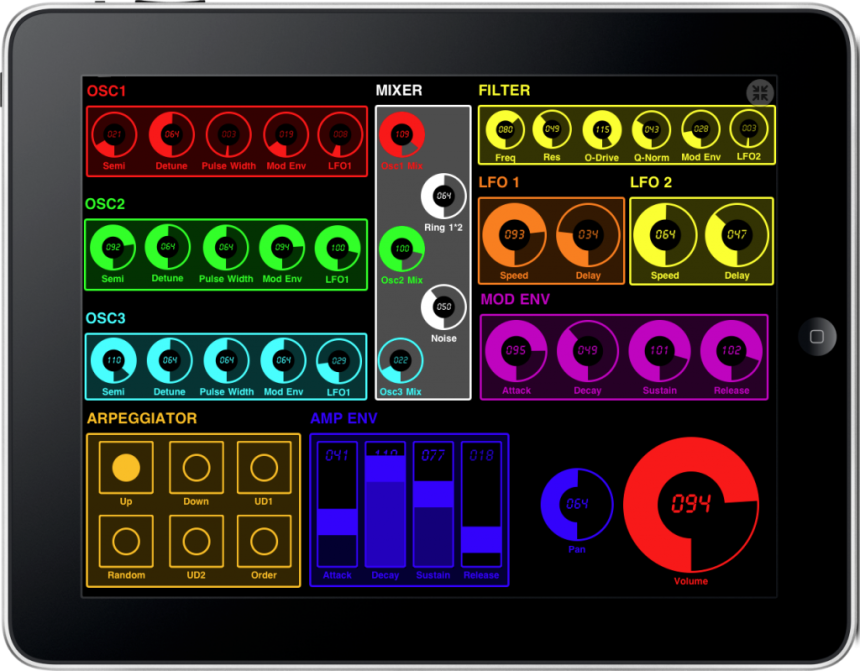
Quella di cui si parla in queste righe, è un app sviluppata dalla Domestic Cat per iPad e iPhone. Il suo nome è Midi Touch, e come si può facilmente intuire dal nome, è un’app che funge da superficie di controllo midi che sfrutta il display touch dei device dell’Apple. Midi Touch è un app totalmente personalizzabile, che consente di creare la superficie di controllo touch screen in base alle esigenze/setup, e che sicuramente trova una suo più comodo utilizzo se installata su iPad (Fig.1).

Preset, editing e condivisione
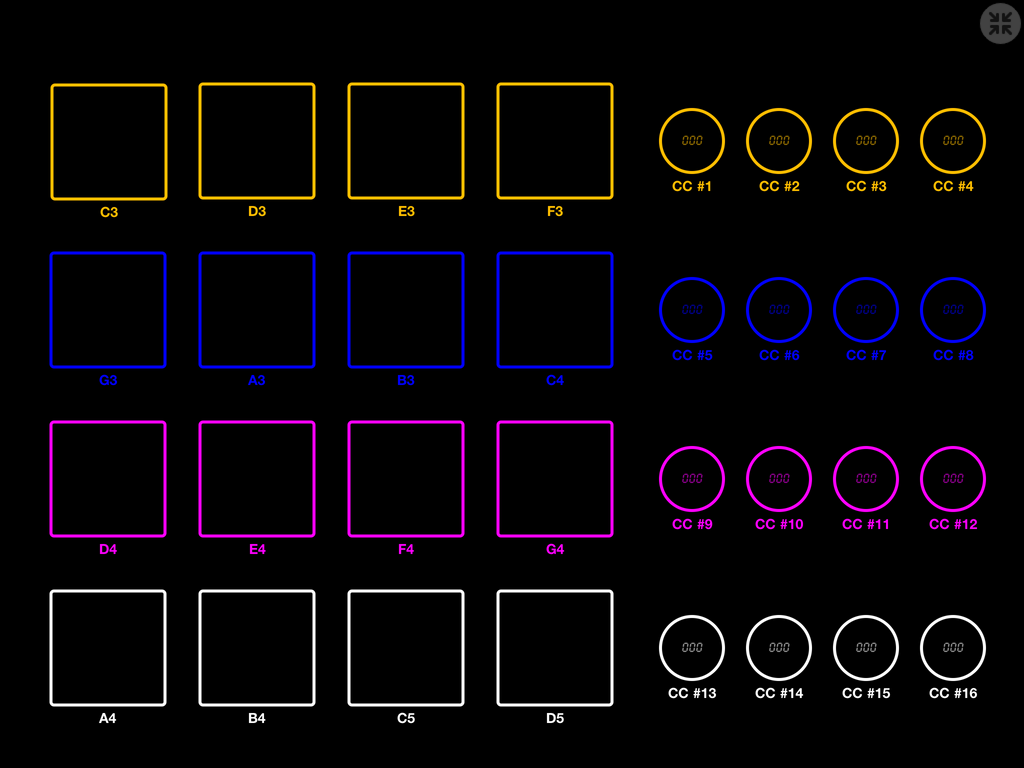
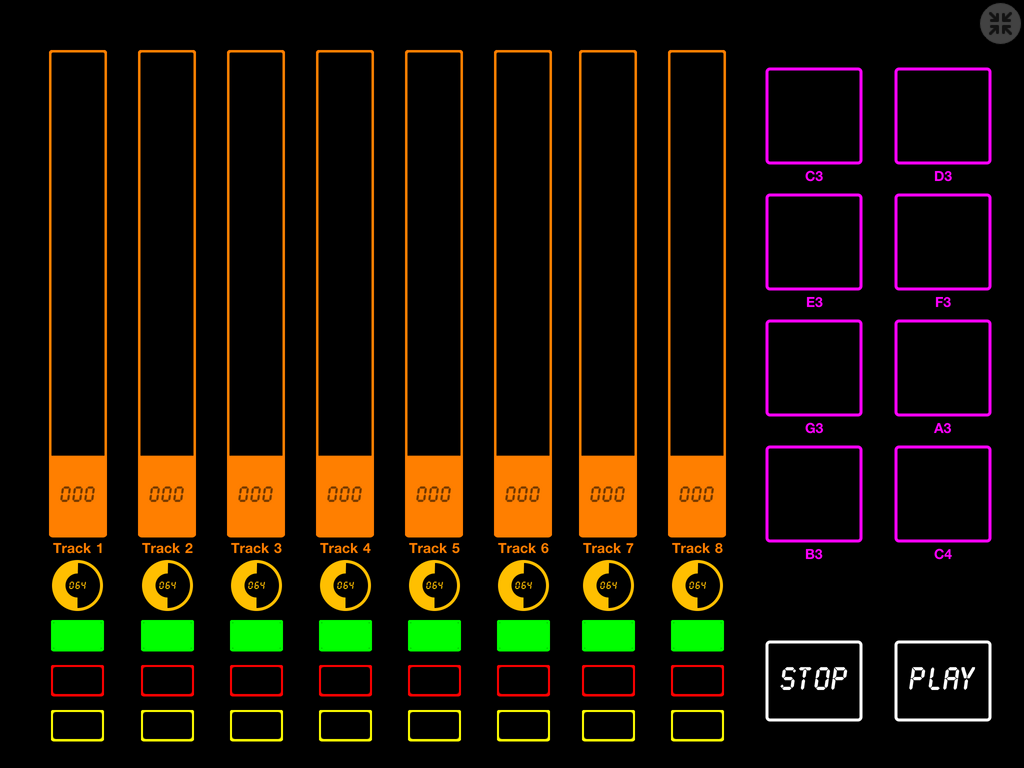
Appena installata, l’app offre alcune superfici di controllo già create che possono essere facilmente richiamate dal menù Saved Controllers (Fig.2).
[raw]
|
Fig. 2a – Drum Pads |
Fig. 2b – Mixer |
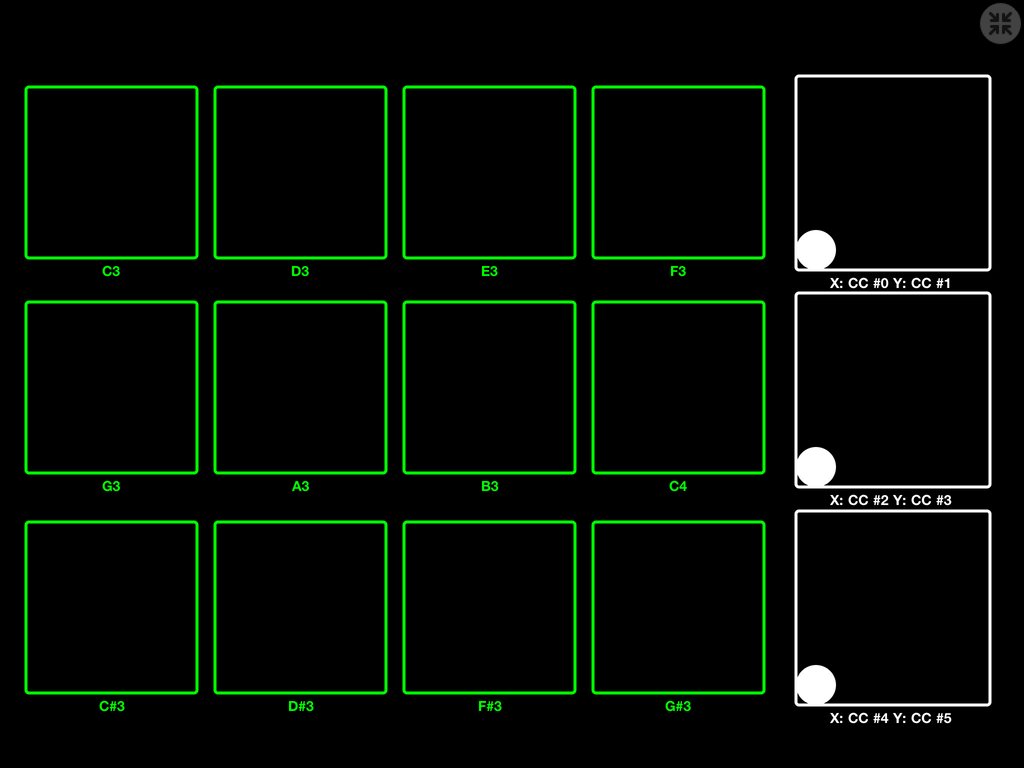
Fig. 2c – Pad XY Controllers |
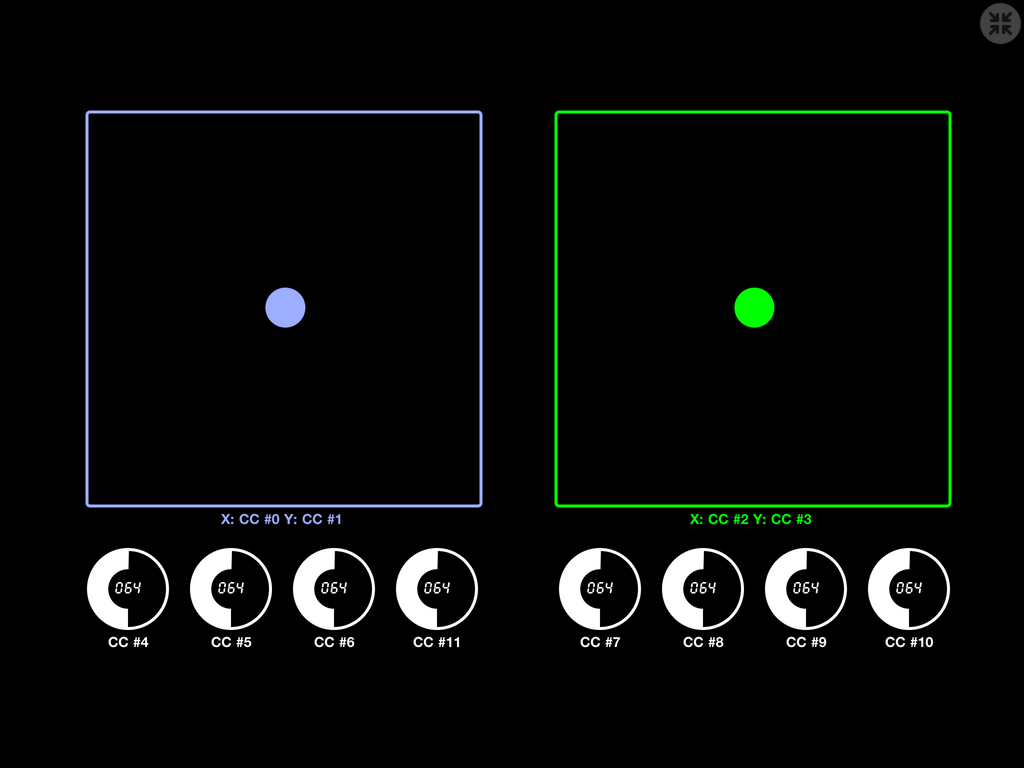
Fig. 2d – XY Control |
[/raw]
Tali preset sono costituiti da una serie di controlli da configurare per trasmettere sui canali midi della strumentazione che vogliamo gestire.
In fase di editing è infatti possibile modificare i preset sia nel numero e nella tipologia di controlli, sia nella tipologia e nella composizione del messaggio midi da inviare.
Oltre a modificare i preset già esistenti, è possibile crearne nuovi, richiamando diverse tipologie di controlli (knobb, fader etc.) da disporre su una superficie totalmente nera. Gli strumenti di editing ci consentono di posizionare e ridimensionare i controlli ed assegnare loro un colore, un nome, ma sopratutto la tipologia del messaggio midi, il valore (o un range di valori) da trasmettere, e il canale midi. Il posizionamento sullo sfondo nero è agevolato dalla presenza di un griglia di appoggio (visibile soltanto in fase di editing e della quale è possibile regolare la dimensione della maglia).
Midi Touch offre una serie di utilities per agevolare l’editing:
• Cut, Copy, Paste (anche tra preset differenti);
• Duplicate;
• Selezioni multiple (per effettuare Cut, Copy, Paste, Duplicate su più controlli);
• Funzioni di Uniform Size.
Una volta terminata la fase di editing è necessario salvare il preset creato prima di poterlo vedere all’opera.
I preset possono essere facilmente esportati utilizzando il classico tasto di condivisione delle applicazioni per dispositivi Apple che ne consentirà l’invio come allegato all’interno di una mail. Per richiamarlo basterà aprire l’allegato dalla mail e selezionare l’app Midi Touch.
Controlli e messaggi midi
La tipologia di controlli che Midi Touch mette a disposizione sono di seguito elencati:
• Knobb;
• Slider verticali;
• Slider orizzontali;
• Switcher;
• Picker;
• X-Y-Z Pad;
• Controlli di Transpose;
• Richiami di Preset;
• Etichette;
• Tab (per raggruppare controlli).
Di seguito è invece riportata la tipologia di messaggi midi che possono essere assegnati a tali controlli (Fig.3):
• Control Change;
• Program Change;
• Notes;
• RPN & NRPN;
• Sysex.
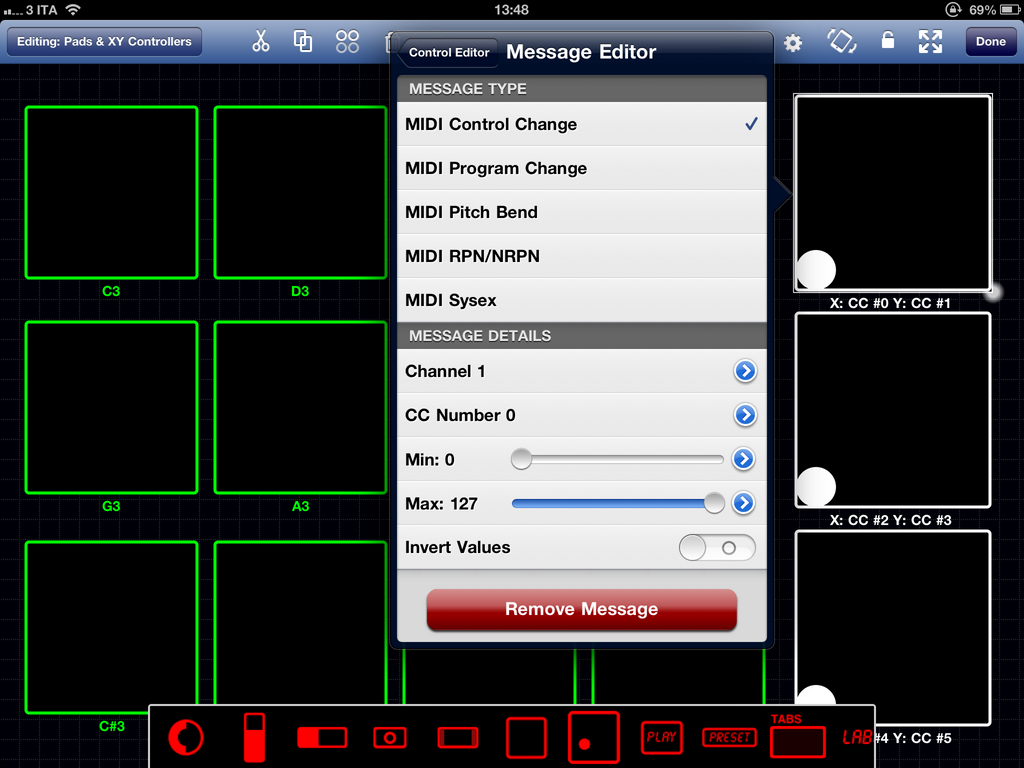
Ogni messaggio può avere il proprio canale midi, un range specifico, e la possibiità di invertire i propri valori.
Va sottolineato che ad ogni controllo (knobb, fader, etc.) è possibile associare anche più di un singolo messaggio midi.
Quest’ultimo aspetto può aprire scenari veramente interessanti!
Connettività
Per trasmettere i messaggi midi delle superfici di controllo create è possibile utilizzare una comunicazione wireless con un Pc/Mac al quale sia collegato lo strumento (o gli strumenti), o collegare l’iPad direttamente allo strumento.
Nella prima ipotesi è necessario utilizzare software come ableton, logic, cubase o qualunque altro sistema che consenta di effettuare un routing midi verso gli strumenti collegati al Pc/Mac. Questo tipo di configurazione ci permette di creare un unica superficie di controllo per gestire diversi strumenti.
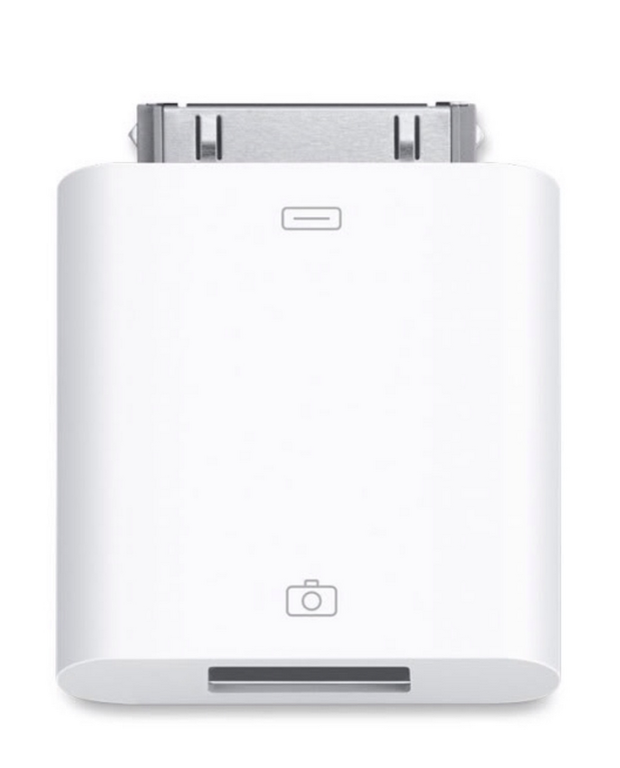
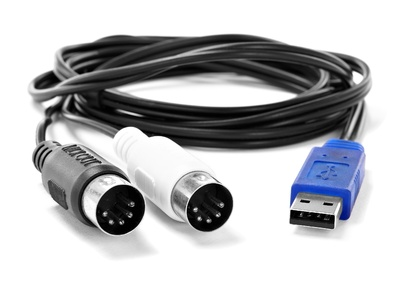
Nella seconda ipotesi è necessario utilizzare l’iPad Usb Camera Connection Kit (Fig.4) per collegare lo strumento con un cavo usb (nel caso in cui lo strumento consenta questa tipologia di trasmissione midi), o con un cavo usb-midi (Fig.5) nel caso in cui lo strumento non sia munito di porta usb.
Esempi di utilizzo
Midi Touch mi è parsa un applicazione molto interessante, e ciò, che a mio parere attrae maggiormente, è la sua versatilità, rappresentata dalla possibilità di personalizzare completamente le superfici di controllo.
Per quanto detto fino ad ora, si tratta di una versatilità totale, sia dal punto di vista della creazione delle superfici di controllo, sia dal punto di vista delle possibili connessioni che si possono realizzare.
Personalmente, più che utilizzare i preset già creati dalla Domestic Cat, reputo più interessante creare delle superfici di controllo consone alle proprie esigenze.
Di seguito sono illustrate 2 diverse tipologie di configurazioni realizzate:
• Configurazione 1: connessione wifi, MacBook Pro, Albleton Live, MicroKorg, Little Phatty.
• Configurazione 2: iPad USB Camera Conection Kit, Little Phatty.
Configurazione 1:
In questa configurazione è stata realizzata una superficie di controllo in connessione wifi con un MacBook Pro sul quale è in esecuzione una sessione di Ableton Live. Questo tipo di configurazione permette di utilizzare un’unica superficie di controllo (Fig.6) per gestire alcuni parametri di un MicroKorg e di un Little Phatty collegati al MacBook Pro tramite una interfaccia midi Motu Express midi 128.
Come si può osservare, la superficie è costituita da due tab principali, di colore differente, una verde e una rossa, contenenti rispettivamente i controlli per il MicroKorg e per il Little Phatty.
La prima tab (di colore verde) invia al MicroKorg messaggi midi (ch.4) per controllare:
• Cutoff;
• Resonance;
• Profondità del Delay;
• Range di ottave per l’arpeggiatore.
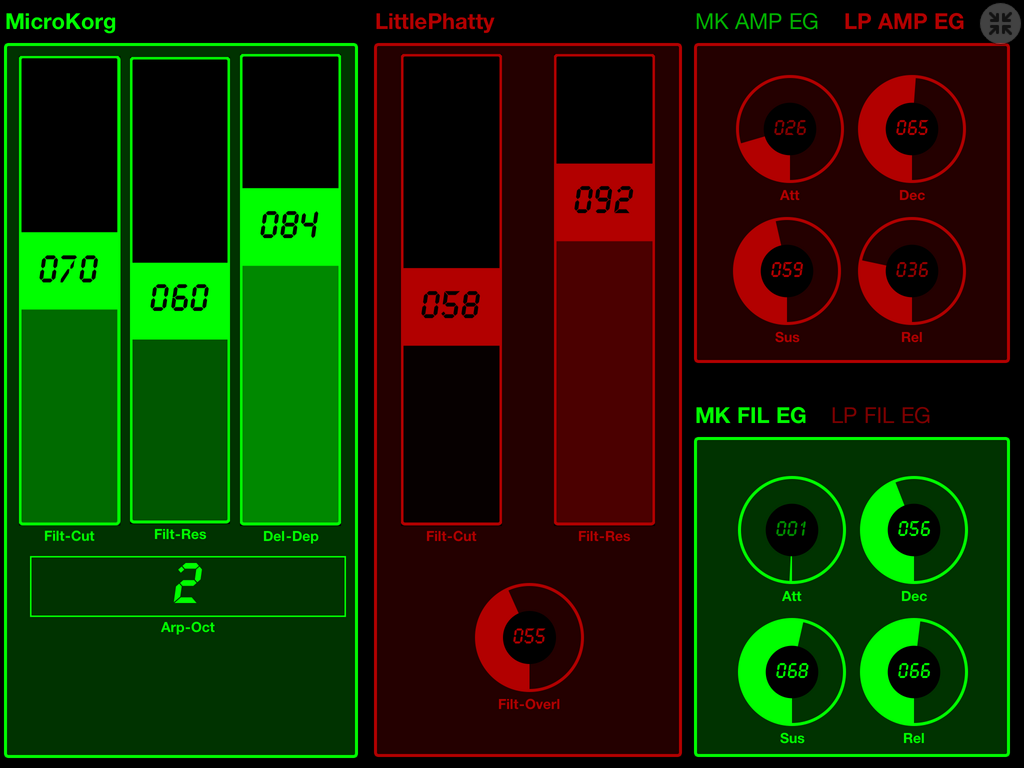
La seconda tab (di colore rossa) invia al Little Phatty messaggi midi (ch.1) per controllare:
• Cutoff;
• Resonance;
• Overload.
Altre due tab permettono di gestire rispettivamente gli inviluppi del volume e del filtro. Entrambe offrono la possibilità di gestire sia il MikcroKorg sia il Little Phatty attraverso due apposite “sotto-sezioni”.
E importante sottolineare che impostando routing reciproco delle tracce midi (in questo caso effettuato tramite Ableton Live), lo scambio dei messaggi diventa bidirezionale consentendo sia il controllo dello strumento tramite l’app, sia un feedback in senso opposto (controlli dell’app che cambiano valore muovendo i controlli sullo strumento).
Configurazione 2:
In questa configurazione è stata creata una superficie di controllo in connessione diretta con il Little Phatty attraverso l’iPad Usb Camera Connection Kit.
La superficie di controllo creata ripropone la stessa configurazione del pannello frontale del Little Phatty (Fig.7).
Sulla superficie sono dunque presenti le seguenti sezioni (tutti i controlli trasmettono sul midi ch.1):
• Pitch Wheel;
• Modulation Wheel;
• Modulation;
• Oscillators;
• Filter;
• Env Gen;
• Volume.
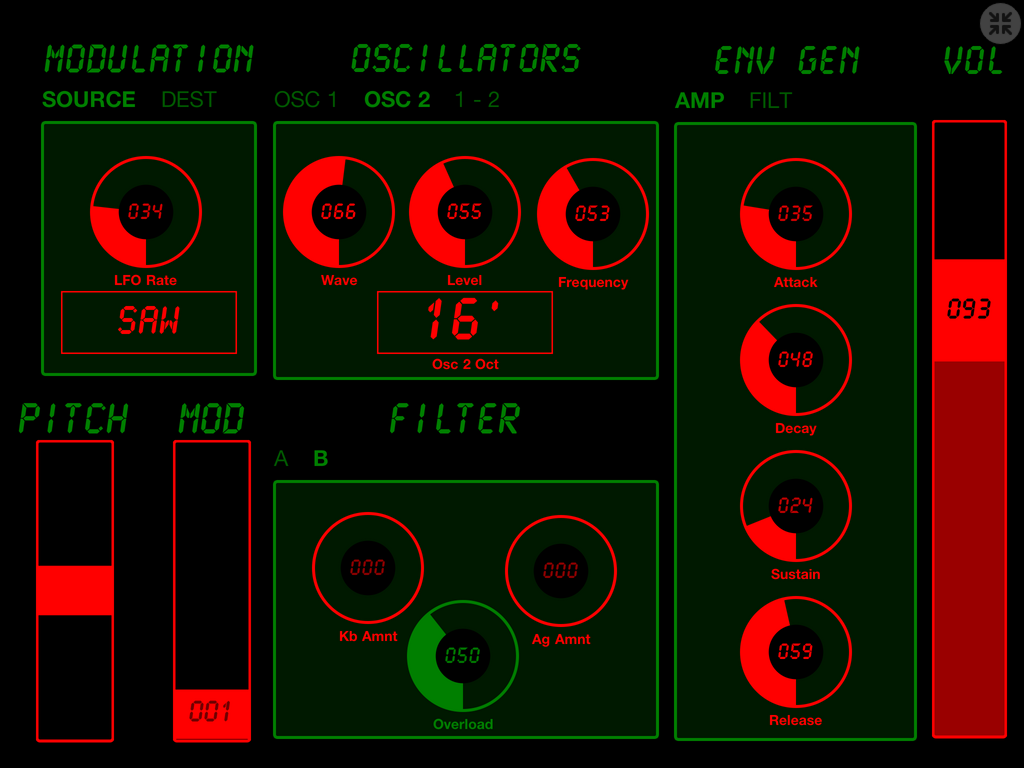
La configurazione diretta consente di avere uno scambio midi bidirezionale tra la superficie di controllo e lo strumento senza dover utilizzare alcun software e hardware aggiuntivo.
L’aspetto sicuramente più interessante di questa seconda configurazione è che offre la possibilità di gestire contemporaneamente parametri che sullo strumento originario sarebbero stati gestiti singolarmente. A titolo di esempio, la sezione Env Gen presente sul pannello frontale del Little Phatty permette di intervenire sugli inviluppi del volume e del filtro modificando un solo parametro per volta disponendo di quattro tasti per selezionare alternativamente Attack, Decay, Sustain e Release e un unico knobb per variarne il valore(Fig.8).
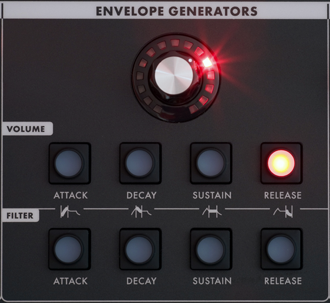
Sulla superficie di controllo, la stessa sezione è stata realizzata con quattro knobb che possono essere governati contemporaneamente, inviando messaggi midi per modificare sullo strumento i rispettivi parametri i maniera simultanea.
Questo concetto potrebbe essere esteso a tutti quei parametri del Little Phatty che, per ragioni logistiche, sono stati realizzati in maniera tale da non poter essere governati in maniera simultanea.
Nella sezione degli oscillatori ad esempio, è presente un solo knob con il quale modificare alternativamente i valori di wave, level, e frequency dei due oscillatori (Fig.9).
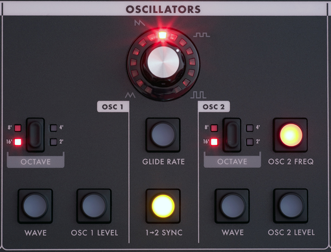
La possibilità di creare con Midi Touch una superficie di controllo con due distinti knobb per ognuno dei parametri dei due oscillatori, e quindi di poterli modificare contemporaneamente, apre scenari di modulazione sonora che invece non sarebbero consentiti dallo strumento originale.
Considerazioni finali
Nell’ampio panorama delle APP musicali Midi Touch non si colloca tra quelle pronte ad un utilizzo immediato, ne tanto meno tra quelle più economiche avendo un costo di 17,99 € per iPad e di 8,99 € per iPhone. Per la configurazione delle superfici di controllo è necessario disporre della mappatura midi dei parametri della strumentazione che si vuole governare al fine di assegnare correttamente i messaggi midi che i controlli creati dovranno inviare.
La pazienza può essere premiata e i risultati potranno essere notevoli sia da un punto di vista della gestione di una modulazione sonora di un setup costituito da diversi strumenti, sia da un punto di vista della ricchezza della modulazione sonora nel caso di strumenti che devono fare i conti una disponibilità limitata di controlli legata alle proprie dimensioni.
Un ulteriore punto di forza di quest’app è costituito dalla possibilità di associare ad un solo controllo diversi messaggi midi. In questa maniera è possibile governare ad esempio due oscillatori con un solo knob (assegnando un range di valori differenziato) arricchendo ulteriormente il panorama della modulazione sonora rispetto a quella prevista dallo strumento stesso.
Pro
• Estrema configurabilità;
• Editing assistito delle superfici di controllo;
• Possibilità di condivisione delle superfici di controllo.
Contro
• Realizzata solo per device Apple;
• Fascia di prezzo piuttosto elevata (17,99 € per iPad, 8,99 per iPhone);
• Instabilità dell’app su device con IOS 6 durante i salvataggi (in attesa di un aggiornamento dell’app, è consigliato un continuo salvataggio per non perdere il lavoro fatto).
INFORMAZIONI UTILI:
Produttore: Domestic Cat
Sito web: http://iosmidi.com
Costo: 17,99 € per iPad, 8,99 per iPhone;
Compatipibilità di connessione:
• DSMidiWifi for Mac & PC (http://dsmidiwifi.tobw.net/);
• MIDI Network Sessions native OS X protocol;
• iPad Usb Camera Connection Kit.