

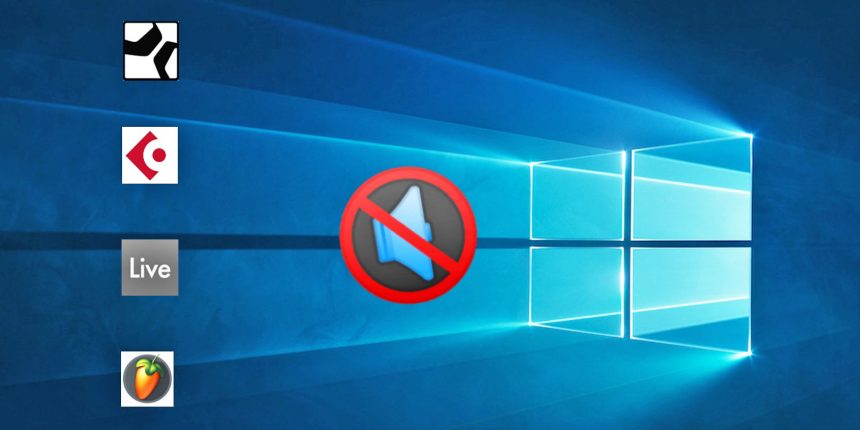
“Quando utilizzo la mia DAW non sento più alcun suono al di fuori di essa, come posso risolvere?”. Questa è forse la domanda che mi è stata posta più spesso in questi anni da utilizzatori di Windows.
Premesso che bisogna sempre aggiornare all’ultima versione i driver della scheda audio e che Windows ha notoriamente delle complessità maggiori rispetto a macOS dovute soprattutto al delicato equilibrio fra componenti fisiche e virtuali provenienti da aziende diverse, verifichiamo di aver settato correttamente alcune impostazioni nel nostro pc.
Apriamo il Pannello di controllo, scegliamo Hardware e suoni (Fig.1) e nella sezione Audio clicchiamo su Gestisci dispositivi audio (Fig.2) .


Si aprirà la finestra di impostazioni audio in visualizzazione classica.
Se vogliamo velocizzare il processo possiamo anche aprire il prompt dei comandi (tasto Windows + R) e copia-incollare il comando control mmsys.cpl sounds .
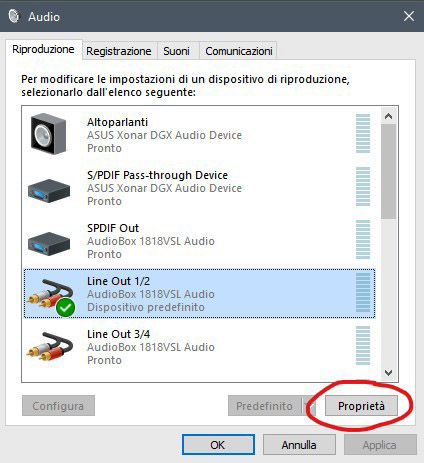
Selezioniamo la scheda audio dedicata che utilizziamo nella DAW e andiamo su Proprietà (Fig.3) e di seguito nella tab in alto Avanzate (Fig.4).
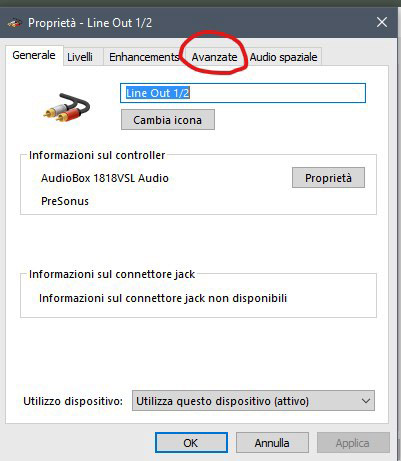
Molto spesso di default avremo una spunta sulla voce Consenti alle applicazioni di assumere controllo esclusivo del dispositivo. Rimuoviamo tale spunta (Fig.5) in maniera che la DAW non si appropri della gestione della scheda audio escludendo l’audio di sistema e siamo già a metà dell’opera. Anzi, in molti casi avremo già risolto il problema.

Se il problema persiste, verifichiamo un altro aspetto. Windows lavora di default in stereo (Canali: 2), 16 bit, 44.100Hz. Se i progetti a cui lavoriamo nella DAW hanno le stesse impostazioni, tutto procede bene. Se invece nel menu a tendina delle impostazioni avanzate abbiamo settings diversi da quelli della song, la contraddizione porterà Windows a non farci ascoltare alcun suono e addirittura a mandare in blocco i player video come Youtube. Quando in Studio One Pro lavoro ad un progetto stereo a 24 bit/48kHz devo aver cura di settare le stesse impostazioni in questo pannello di controllo dell’audio di sistema (Fig.6).

Possiamo verificare che tutto funzioni correttamente cliccando sul tasto Prova nella tab delle impostazioni avanzate e dovremmo sentire un suono provenire prima dal monitor di sinistra e poi da quello di destra.
Consiglio di crearsi uno shortcut sul desktop nel caso in cui si dovesse cambiare velocemente dispositivo audio o frequenza di campionamento della scheda.
Sul desktop con tasto destro del mouse scegliamo Nuovo e poi Collegamento.
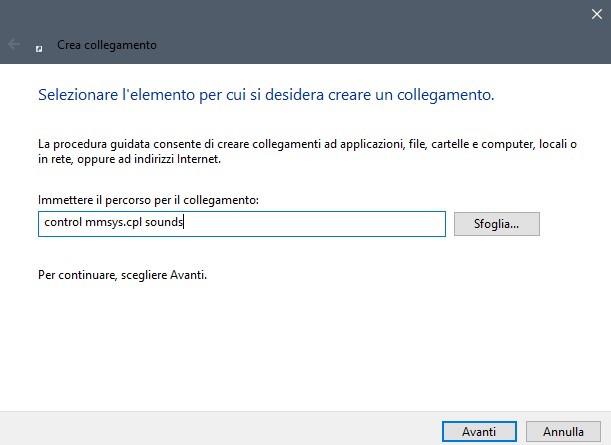
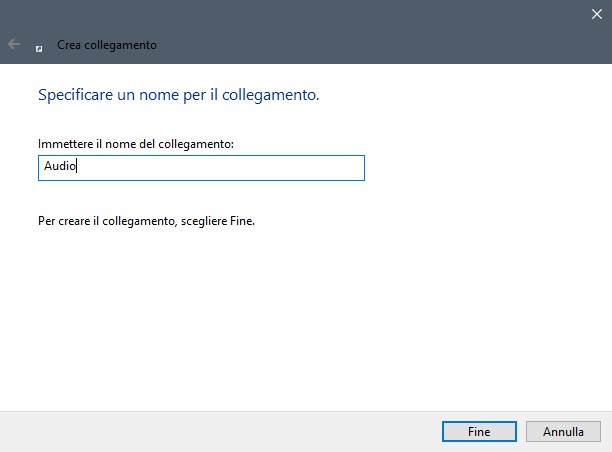
Nella sezione “Immettere il percorso per il collegamento” inseriamo control mmsys.cpl sounds (Fig.7) e clicchiamo su Avanti. Nella finestra successiva ci chiede di specificare un nome per il collegamento che possiamo chiamare Audio (Fig.8).
Per i più ordinati ed esigenti: cliccando con tasto destro sull’icona Audio appena creata e andando sulle sue Proprietà abbiamo la possibilità di modificare l’icona con il tasto Cambia icona e sceglierne una che ci ricordi la funzione dello shortcut (Fig.9).

Il mio consiglio è di seguire questi passaggi, tenere sempre i driver aggiornati (anche quelli della scheda video) e, assolutamente, di non affidarsi alle schede audio interne dei pc ma di acquistarne una dedicata, anche economica, per limitare il più possibile i capricci di Windows e dedicare il proprio tempo a fare musica piuttosto che a diplomarsi come perito informatico su Google!