

Audified è un brand della Repubblica Ceca che, inizialmente sviluppava plugin volti ai chitarristi/bassisti ( anche quelli che lavoravano in ambito ” home studio” )
Alcuni di voi ricorderanno dei software, come ad esempio ampLion e GK Amplification 2, prodotti che possiamo includere nella categoria “amp simulation”.
Da qualche anno, il brand si sta dedicando alla realizzazione dei classici plugin, dedicati ai professionisti dell’audio; tuttavia oggi parlerò di un plugin un po’ insolito, se confrontato con le categorie che ho recensito fino a questo momento.
Sto parlando di MixChecker, un plugin che emula vari sistemi di ascolto, inerenti ai comuni dispositivi (consumer), che l’utente medio potrebbe utilizzare al giorno d’oggi, e non solo.
Il prodotto è disponibile nella versione Standard e nella versione Pro.
Questo software è stato ideato per far sì che i nostri mix/mastering siano, il più possibile, compatibili con i comuni dispositivi di riproduzione (smartphone, Hi-fi, tablet, laptop e simili) evitando sprechi di tempo; infatti bisogna tener presente che, la maggior parte degli utenti, non ascolta la musica attraverso sistemi di riproduzione ottimali o audiofili, cosa che invece fa il professionista dell’audio, come è giusto che sia!
Questa operazione non è di certo semplice e richiede pratica, esperienza e tempo a disposizione; cerchiamo di capire se questo plugin può darci, o meno, una mano.
MixChecker (versione Standard)
Iniziamo con il fratello minore, per avere un primo approccio non troppo complicato.

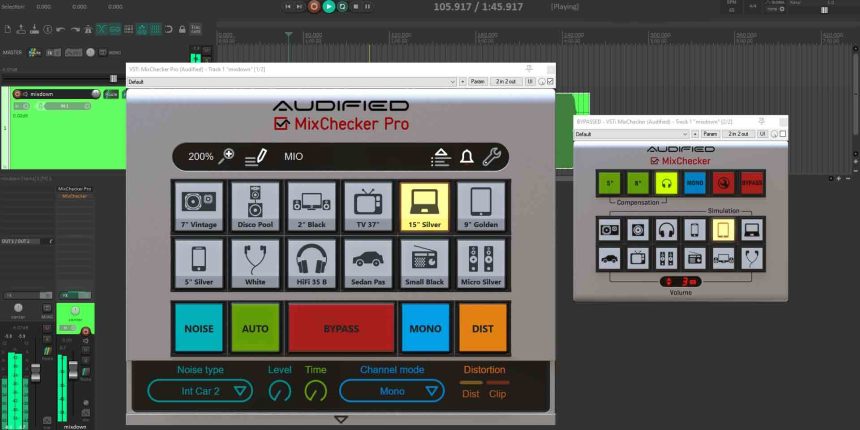
L’interfaccia è molto semplice da comprendere: ci sono 12 combinazioni di device differenti, fra cui anche dei sistemi non “consumer” come, ad esempio, degli studio monitor (utile se non si tratta dell’emulazione di monitor che già possediamo) e il classico cube monitor, che molti professionisti spesso utilizzano per fare un ulteriore check, dopo aver ascoltato i propri mix nei principali monitor, più altre simulazioni di device, facilmente intuibili dalle apposite figure.
C’è la possibilità, per ciascuna simulazione, di compensare il volume, tramite l’apposito controllo, attivabile dal menù in alto a destra e, cliccando successivamente su volume setup; questa cosa ci torna utile quando vogliamo fare dei confronti veloci, utilizzando più device, senza avere eccessivi sbalzi di volume, quando si passa dall’uno all’altro.
C’è poi il classico controllo mono, utile per fare un check del mix, appunto in mono, su cui non c’è necessità di soffermarci più di tanto.
Mi soffermerei, invece, sulla sezione compensation: in pratica, ho la possibilità di “adattare” il mio sistema di ascolto a quello che sto simulando, in modo tale da fare un check, quanto più realistico possibile, seppur utilizzando un approccio non troppo sofisticato; se clicco sull’icona delle cuffie, sto comunicando al plugin che , il mio sistema di ascolto, è , per l’appunto, le cuffie, quindi MixChecker si regolerà di conseguenza, cercando di compensare il tutto; lo stesso discorso vale se sto utilizzando dei monitor da 5” o 8” (possiamo anche non attivare la compensazione).
Chiaramente non tutte le cuffie hanno la stessa risposta in frequenza, così come i monitor da studio; senza contare il contributo che può dare l’acustica della stanza, per cui vi invito a prendere questa eventuale compensazione con le molle e sperimentare facendo molti check. Solo così potrete prendere confidenza con questo software.
Latenza e consumo CPU
MixChecker rientra, ampiamente, nella categoria dei plugin a basso consumo CPU, ed è a latenza 0; direi che la cosa non mi dispiace per nulla.
Uno strumento del genere, come abbiamo anticipato poco fa, può tornarci utile per fare la tipologia di check, spiegata poc’anzi e, approfittando del fatto che ci mette a disposizione varie simulazioni di dispositivi, e quindi (anche) di speaker.
Possiamo anche concepirlo per un utilizzo creativo; magari per il sound design, oppure, se vogliamo ottenere il classico “radio effect” o simile.
MixChecker Pro
Il fratello maggiore ha delle funzionalità aggiuntive che ci consentono di avere maggior controllo e versatilità. Cerchiamo di capirne di più.

Intanto l’interfaccia principale è ridimensionabile e, c’è la possibilità di scegliere fra più situazioni di ascolto o modelli di device, per ciascuna simulazione.
A primo impatto sembrerebbe più customizzabile rispetto al fratello minore. Ad esempio posso scegliere di simulare l’ascolto attraverso una TV da 22” o 37”, simulare l’ascolto all’interno di un veicolo, dal lato passeggero o dal lato guidatore; per fare ciò bisogna cliccare sull’icona edit button set in alto a sinistra. In questo menù possiamo inserire tutte le simulazioni che riteniamo necessarie, e salvare i nostri preset, customizzando, se vogliamo, le etichette (custom label).
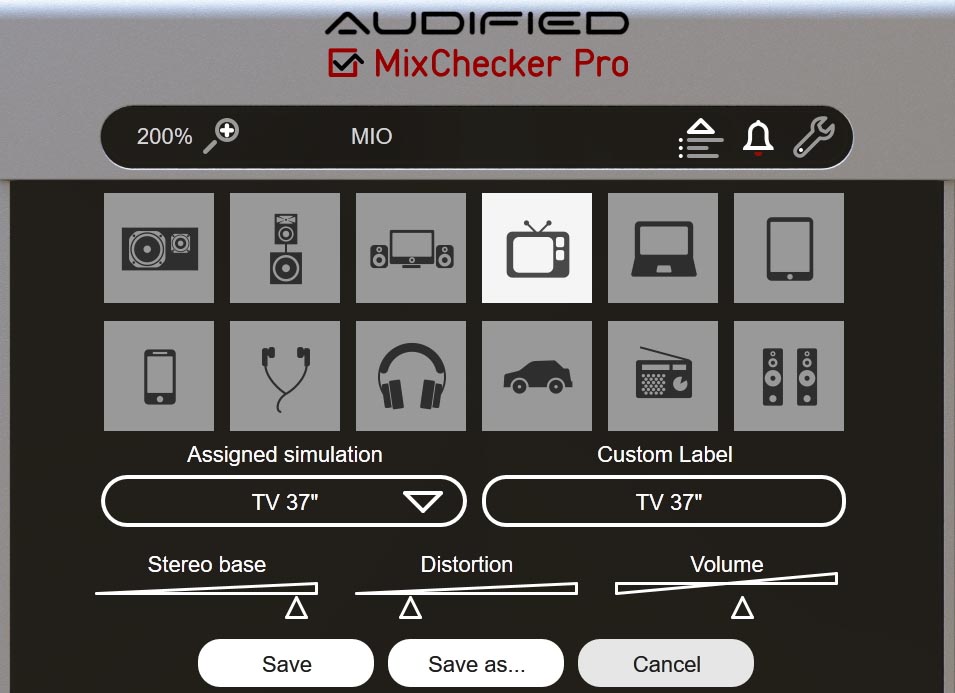
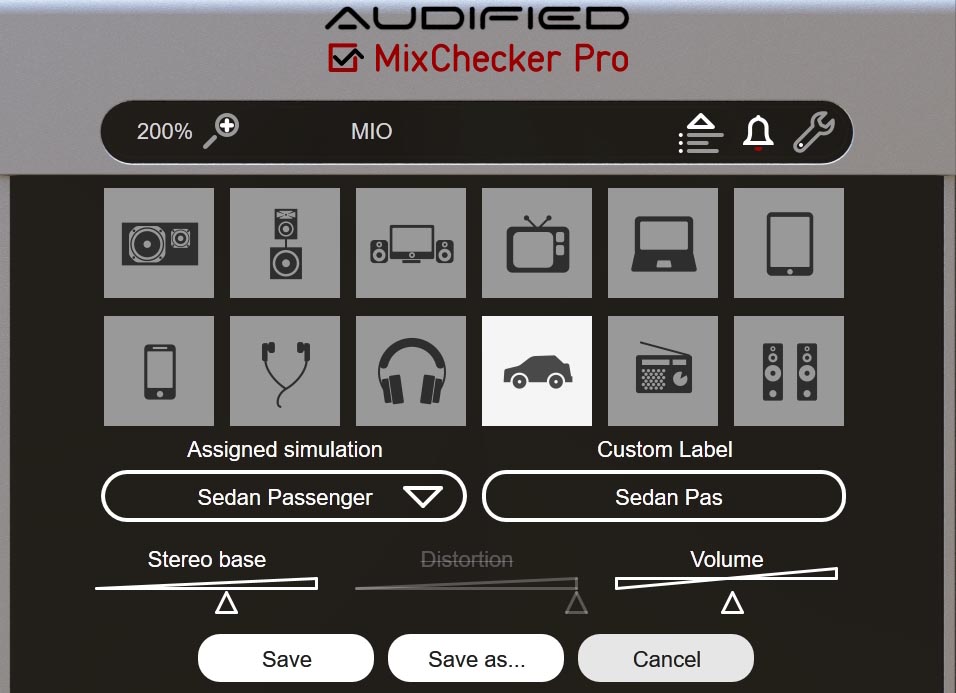
Oltre a regolare il volume della singola simulazione, come visto precedentemente, possiamo regolare l’immagine stereo (stereo base) e la distorsione del sistema considerato (distorsion); quest’ultimo controllo non è stato messo lì per caso, infatti è risaputo che, i device di tipo consumer, tenderanno a distorcere più facilmente rispetto a quelli professional.
La versione Pro offre la sezione noise (disattivabile), grazie alla quale possiamo aggiungere, o meno, rumori inerenti a vari ambienti, selezionabili dall’apposito menu, in modo tale da “complicare” l’ascolto, simulando un caso più o meno peggiore.

Ad esempio, possiamo aggiungere il rumore di una strada pubblica, di un parco, o, addirittura, relativo all’abitacolo di un veicolo; in questo modo la simulazione potrebbe diventare ancora più realistica.
Immaginate di ascoltare la vostra musica preferita in un luogo pubblico, magari con le cuffie, con tutte le conseguenze che ne derivano. Spero di avervi reso l’idea.
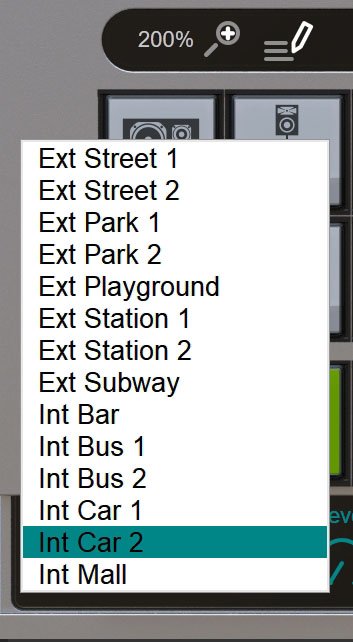
Con il tasto auto (vedi foto precedente), si passa ciclicamente da una simulazione all’altra, in modo, per l’appunto automatico e, l’intervallo tra un ascolto e l’altro, viene stabilito dal controllo time. Questa cosa è utile quando vogliamo ascoltare, ogni tot secondi (minimo 1 sec, fino ad un max di 12 sec), una simulazione diversa, e concentrarci di più sul suono.
Oltre ad ascoltare in mono, cliccando su channel mode, è possibile invertire i due canali (left e right), ascoltare (da entrambe le casse) solo il canale sinistro, oppure il destro; cose che possono risultare utili alle persone più scrupolose.
A completare l’interfaccia c’è il tasto dist, con cui possiamo attivare o meno, la distorsione citata qualche riga fa. Possiamo anche calibrare questo plugin, dal punto di vista dei livelli, andando nel menu in alto a destra e cliccando su set calibration (vado a regolare i dBFS in funzione dello 0 dBU “analogico”) influenzando di fatto la non linearità del sistema, e quindi, la distorsione.
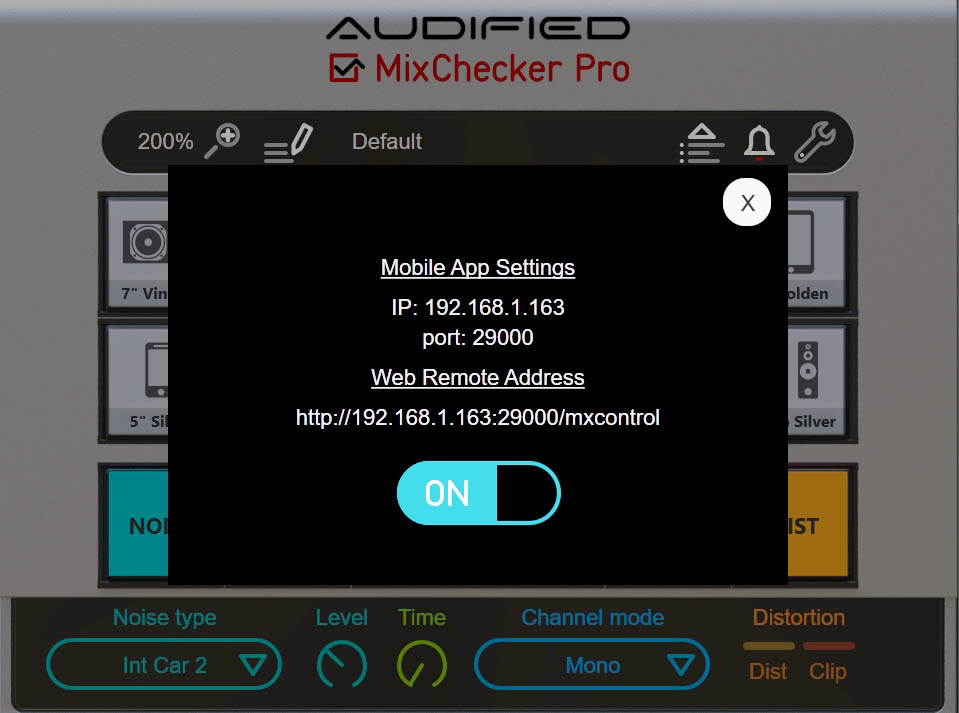
Posso inoltre controllare questo plugin da remoto, tramite app, oppure da un altro computer (via browser), sempre andando nel menu in alto a destra, cliccando successivamente su remote control (consultando il manuale troverete tutta la procedura).
Latenza e consumo CPU
Nonostante le varie funzionalità aggiuntive, la versione PRO, mantiene comunque un consumo CPU basso e latenza 0. Non posso che esserne soddisfatto.
MixChecker PRO può tornare utile a coloro che sono più esigenti, per quanto riguarda i check, senza contare il fatto che, anche quelli più creativi possono trarne beneficio, grazie alle nuove funzionalità, come ad esempio i rumori d’ambiente.
Come di consueto passiamo alle conclusioni, sulla base di quanto visto fino a questo momento.
MixChecker
Questo prodotto da listino costa 149$ (al momento 79$). La cifra in gioco non è proprio “affordable” e mi rendo conto che, per i non professionisti, potrebbe risultare un tantino fuori budget. Tuttavia, considerando il lavoro che è stato fatto per la realizzazione di questo plugin, direi che non c’è bisogno di spaventarsi.
Tenendo conto della tipologia di prodotto (non ci sono tanti competitor) e della qualità generale, lo consiglio sicuramente.
Utilizzando un prodotto del genere, si risparmia sicuramente tempo e, posso capire “al volo” se, il mio mix sta prendendo, o meno, una “brutta piega”.
E’ consigliabile comunque fare anche un ascolto sui propri device, per un ulteriore confronto; magari provare a concretizzare fisicamente una delle situazioni che il plugin simula, per capire o meno, quanto siamo vicini o lontani dalla realtà, e regolarci di conseguenza.
In pratica bisogna tarare questo plugin in funzione del nostro ascolto, e delle nostre esigenze.
MixChecker Pro
Questo prodotto da listino costa 199$ (al momento 145$) e qualora i possessori di MixChecker decidessero di passare a questa versione, usufruirebbero di un prezzo speciale (79$).
La cifra, come ci aspettavamo, è più alta in questo caso ma, è comunque in linea con il discorso fatto poc’anzi riguardo il rapporto qualità/prezzo.
Se siete dei professionisti che non accettano compromessi, che cercano più flessibilità, senza tralasciare la parte creativa, questa versione farà sicuramente al caso vostro.
Mi piacerebbe avere, nella versione Pro, la sezione compensation, presente invece nella versione standard, così da avere un prodotto più completo.
Potete provare questi plugin per un periodo di tempo limitato, assicuratevi però di avere installato iLok License Manager sul vostro computer.
Non ho avuto modo di provare, in maniera capillare, tutti gli altri software del marchio ma, a primo impatto ho avuto delle sensazioni positive. Cercheremo di scoprire meglio questo brand, magari in un prossimo articolo…
Anche per oggi abbiamo terminato, vi do appuntamento alla prossima recensione.
Giuseppe Marrazzo
Link utili per approfondimenti riguardo la tecnologia utilizzata per la realizzazione di questo plugin, la lista dei dispositivi emulati, e le situazioni di ascolto (consiglio di consultare anche i manuali).
https://shop.audified.com/products/mixchecker https://shop.audified.com/products/mixchecker-pro https://shop.audified.com/pages/history