


Dal momento in cui ho sistemato questa superficie di controllo sulla mia scrivania, ho capito che recensire questo prodotto non sarebbe stata un’impresa facile.
Non perché nutrissi a priori qualche dubbio circa il corretto funzionamento del dispositivo, ma perché una superficie di controllo per DAW è uno strumento di cui non sai di avere bisogno finché non lo usi ma temi di non poterne fare a meno quando per un motivo o un altro sei costretto a rinunciarvi. In realtà è solo una questione di abitudine, se ce l’hai lo usi eccome, ma se non ce l’hai riesci a farne a meno senza grossi drammi.

Esperienza personale con un vecchio Yamaha 01X (per chi non lo conoscesse era un ibrido tra mixer digitale, scheda audio e remote controller): abituato a muovermi nella mia DAW con la jog wheel, a mixare con i fader e lavorare alle curve di EQ con l’encoder rotativo, ho continuato per anni a lavorare con una vecchia workstation Windows XP 32 bit (Yamaha aveva smesso di aggiornare i driver) solo per utilizzare lo 01X come superficie di controllo. Poi si è rotto e non l’ho mai rimpiazzato continuando a produrre tranquillamente senza… e finalmente con un sistema operativo a 64 bit!! Dunque in questa recensione, valuterò il prodotto, oltre che per le caratteristiche tecniche, anche per capire la reale utilità di uno strumento del genere nel setup moderno.
Come si usa una superficie di controllo
Prima di tutto descriviamo cos’è e a cosa serve una superficie di controllo: probabilmente i più giovani non sanno, o sanno per sentito dire, che in passato la fase di mixaggio era possibile soltanto tramite un mixer analogico (i digitali sono arrivati quasi contemporaneamente alle DAW), pertanto tutti i produttori con almeno 40 primavere sulle spalle, sono abituati a tenere le mani sul “banco” durante la produzione di un brano, soprattutto nelle fasi finali, per apportare con un vezzo, quelle leggere modifiche ai volumi delle tracce e alle curve di equalizzazione. Con l’arrivo delle DAW e il mix in the box, tutti i controlli del mixer sono virtualizzati sullo schermo del computer, e l’intervento su di essi avviene semplicemente a colpi di mouse.
Siccome le abitudini sono dure a morire e alle comodità è difficile rinunciare, la nascita delle superfici di controllo è dovuta sicuramente un po’ al sentimento di poter ricreare quel feeling al tatto, e un po’ a quella praticità di intervenire con le mani sulle tracce, su più tracce simultaneamente semplificando soprattutto il difficile lavoro di scrittura delle automazioni: con una superficie di controllo dunque, oltre ad avere sottomano l’intero progetto come ai tempi dei banchi analogici, abbiamo a disposizione anche uno strumento che ci consente di programmare automazioni a dieci dita, risparmiandoci la faticosa creazione di curve disegnate col mouse traccia per traccia.
Icon Platform M+
Come si presenta il prodotto
Il Platform M+ viene distribuito in una pratica confezione di cartone con maniglia, protetto da due sagome di cartone solido che lo tengono al riparo da urti. Nella confezione si trovano un DVD di installazione, un piccolo manuale operativo per il setup veloce con le DAW più utilizzate, l’alimentatore da 12V-2.5A e un cavo USB. Il controller è di dimensioni contenute (39.5cm x 19.6cm – altezza 5.8cm) facilmente collocabile su una scrivania anche non eccessivamente profonda, tra il monitor e la tastiera del computer. Al dispositivo è possibile collegare un display (venduto separatamente) che complicherebbe un po’ la sistemazione davanti al monitor, in quanto diventerebbe necessario sollevare lo schermo del computer di almeno 10–12 cm.

Togliendo il Platform M+ dalla scatola, la sensazione di robustezza si avverte immediatamente toccando il rivestimento di materiali plastici con cui è costruito. La superficie superiore evidenzia uno strato metallico sotto la plastica, visibile ai bordi delle aperture dei solchi e intuibile dalla sensazione di freddo al tatto. Il peso (quasi 2kg) conferma la solidità dell’oggetto, per cui ci sentiamo subito sicuri di poterci appoggiare le mani sopra senza timore di danneggiare qualcosa, anzi non vediamo l’ora di ascoltare il classico rumore dei faders che si alzano per bloccarsi al fantomatico livello teorico 0db.
Caratteristiche tecniche
I modelli di superfici di controllo in commercio sono tanti e con caratteristiche diverse tra loro. Analizziamo dunque tutto ciò che ci mette a disposizione il dispositivo in prova e capiamo cosa è in grado di fare e cosa no. I faders sono nove in totale, tutti motorizzati e “touch sensitive” (vediamo dopo cosa vuol dire). L’ultimo fader è dedicato esclusivamente al canale master mentre i primi otto possono controllare otto canali “contigui” del mixer della DAW alla volta.

Ognuno di questi otto canali è dotato di un controllo rotativo (che funziona anche come pulsante), assegnato al pan-pot/balance e quattro pulsanti dedicati relativamente alle funzioni SELECT, MUTE, SOLO, ARM. A destra è presente una sezione DAW Control con una Jog Wheel multifunzione, i tasti (channel, bank) per spostare (di uno o di otto canali) a destra e a sinistra l’assegnazione degli otto fader ai canali del mixer virtuale, tasti REW e FFWD per spostarsi rapidamente nella timeline del progetto, i classici tasti PLAY, STOP, REC e LOOP, un tasto MIXER generico e i tasti READ e WRITE dedicati alla registrazione e riproduzione delle automazioni. Chiudono la dotazione due tasti per lo Zoom verticale e quello orizzontale più un tasto Lock per bloccare la trasmissione del movimento dei faders alla DAW.
Le connessioni disponibili comprendono un connettore USB type-B, presa di alimentazione 12V, una connessione (che sembra una firewire) per il display opzionale D2, quattro connessioni mini Din jack per moduli di espansione, connettore per cavo di sicurezza Kensington.

La caratteristica non trascurabile che salta subito all’attenzione analizzando le connessioni, è la modularità del progetto Icon, che consente di iniziare con una superficie di controllo a costo contenuto, consentendo successivamente l’espansione con altri gruppi di 8 faders (Platform X+) e/o con una serie di tasti aggiuntivi (Platform B+) più un Display per la visualizzazione dei parametri su cui si sta intervendo.
Rendiamolo operativo
Platform M+ è un dispositivo USB class compliant, per cui non ha bisogno di drivers per il funzionamento con la maggior parte dei sistemi operativi (è compatibile anche con windows XP 32 bit) e quindi teoricamente semplice da installare; purtroppo però la documentazione fornita è un tantino carente pertanto la configurazione iniziale risulta non proprio immediata: il quick setup indica esclusivamente come collegare il controller alla corrente e al PC e, con delle indicazioni puramente visuali tenta di spiegarvi come impostare all’accensione una tra le 4 modalità di funzionamento previste.
Il DVD in dotazione ha problemi con il player flash e comunque la versione di software presente è abbastanza obsoleta. Insomma, si va di browser a scaricare software e manuale PDF dal sito Icon. A questo punto la situazione non è per nulla migliorata, in quanto anche il manuale è poco ordinato e tradotto abbastanza male, per cui il momento di confusione mentale si protrae ulteriormente.
Dopo un po’ di giri tra le decine di pagine dedicate alla configurazione con tutte le DAW del mondo, schivando configurazioni con l’extender X+ e con il display D2, sono riuscito a capire che utilizzando i tre tasti SELECTION degli ultimi tre faders del controller (sinistra, destra, daw) è possibile selezionare una modalità di funzionamento prontamente indicata dai LED dei primi quattro faders secondo il seguente schema:
led 1 – MCP (Nuendo / Cubase / Samplitude / Ableton Live / Reaper / Studio One / Reason / Bitwig / Sonar / Audition / FL Studio / Digital Performer
led 2 – Logic Pro
led 3 – HUI (Pro Tools)
led 4 – User Define
Impostata la modalità MCP, in qualche secondo il giocattolino diventa operativo e si mette in movimento… sfussh!! finalmente l’attrito di materiali plastici e metallici si accorda al suono dei motori che spingono i 9 faders e me verso l’apoteosi dei sensi!!
Calibrazione dei faders
Alla prima apertura e chiusura della DAW, oltre a un’emozione innegabile, appare subito evidente che il posizionamento contemporaneo di tutti i faders è troppo deciso, e il sussulto che ne consegue può indurre aritmie cardiache. Visto che il manuale non accenna a procedure di calibrazione, decido di mettermi a cercare in rete, e così mi accorgo che sul canale youtube dell’azienda produttrice ci sono svariati video tutorial per un’ampia gamma di prodotti. Scorro la pagina et voilà, “How To Calibrate Faders on the Platform M+ by Icon Pro Audio” un video (ovviamente in inglese) che spiega nei minimi dettagli come calibrare la velocità di movimento dei faders con una procedura relativamente semplice.
Si accende il Platform M+ tenendo premuta una delle rotelline di panpot e il dispositivo entra in modalità calibrazione, cioè i faders iniziano a scorrere su e giù per l’intera corsa tutti contemporaneamente. A questo punto è possibile, con un’altra rotellina panpot, abbassare o alzare la velocità di movimento a proprio piacimento fino al raggiungimento della regolazione ottimale. Ovviamente ritengo necessario intervenire con una leggera riduzione di velocità, rendendo i faders più docili e meno scalpitanti. Nel caso in cui qualche fader risultasse più lento o più veloce degli altri, è possibile intervenire anche singolarmente sul canale per adeguare il movimento a quello di tutti gli altri e disporre così di una completa omogeneità delle motorizzazioni (sul dispositivo in prova non ce n’è stato bisogno).

Ma non è ancora finita, perché c’è un altro problema da risolvere, e cioè la sensibilità del riconoscimento del tocco, la fatidica “touch sensitivity” cioè con quanta forza dovete toccare il fader per far si che il sensore si accorga che lo state toccando liberando il freno motore che impedisce di spostare il cursore su e giù. Per la mia delicatezza, la sensibilità è impostata un po’ troppo verso l’alto e mi infastidisce il dover spingere le dita con più forza per far sentire la mia presenza (molto probabilmente il principio di funzionamento dei sensori è di tipo capacitivo).
Anche in questa occasione mi affido al caro youtube, ma trovo soltanto un video che spiega la procedura sul modello precedente di Platform M (quello senza plus) e devo quindi sperare che funzioni anche sul modello M+. Detto fatto, a parte la personale difficoltà con l’inglese, il tutto è abbastanza semplice, basta usare le rotelline di panpot giuste e interpretare i led posizionati sugli 8 canali, e si riesce a calibrare anche la sensibilità al tocco secondo le proprie esigenze. Adesso sono finalmente pronto per iniziare a far lavorare il Platform M+.
Cosa promette di fare
Il controller di Icon si presenta con una serie di funzionalità ben delineate e non offre customizzazioni estreme del modo di essere utilizzato. Le scene a disposizione sono soltanto quattro, di cui tre preimpostate e non modificabili. La quarta scena offre fondamentalmente la possibilità di modellare le funzionalità base su una DAW che non è tra quelle elencate, anche perché in assenza di midi out il dispositivo deve per forza colloquiare con un host. Non escludo che con un po’ di fantasia lo si riesca a utilizzare in scenari meno ortodossi, ma per ora concentriamoci su ciò che promette di fare senza troppo ingegnarsi e vediamo se mantiene le promesse.
Dopo aver attentamente analizzato tutti le dotazioni a bordo del Platform M+, questo è quello che mi aspetto di poter controllare, senza sbattimenti, sulla mia DAW:
- modificare volume e balance dei canali
- mutare o mettere in solo le tracce
- effettuare selezione multipla fino a 8 tracce contemporaneamente
- controllare PLAY, STOP, REC e LOOP della DAW
- utilizzare la Jog Wheel per spostare il focus sulla timeline del progetto,
- zoomare in orizzontale e verticale, utilizzare la funzione scrub (premendo la Jog Wheel)
- registrare e riprodurre le automazioni
- assegnare gli 8 faders liberamente a 8 canali contigui del mixer
Partiamo subito con una premessa: le DAW non sono tutte uguali, per cui mi aspetto comportamenti leggermenti diversi tra un software di produzione e un altro, con la speranza che tutto sia sempre facilmente riconducibile a comportamenti lineari.
A conferma di questa mia deduzione, noto subito che il tasto “Mixer” della sezione DAW CONTROL viene descritto nel manuale con diverse funzionalità a seconda della DAW utilizzata: per Logic, Reaper, Studio One e Sonar ha la funzione di inserimento Marker, mentre per Cubase, Nuendo, Live e Reason assolve la funzione di tasto shift. Se vi aspettavate per caso che potesse servire ad aprire la finestra del mixer, vi sbagliavate.
Come si comporta con Reaper e Ableton Live
Avendo a portata di mano il PC Windows, per il primo test decido di aprire un progetto su Reaper (dopo aver opportunamente configurato il Platform M+ come “Mackie Control Universal). I faders 1-8 si posizionano immediatamente nelle posizioni dei primi otto canali del mixer di Reaper e il fader 9 assume la posizione del canale Master. La sincronizzazione dei faders fisici e di quelli virtuali è millimetrica e costantemente garantita con qualsiasi numero di canali in movimento e a qualsiasi velocità. Lo stesso vale per le manopole (a corsa infinita) del balance che controllano il software in maniera fluida e composta, senza salti o intoppi e che alla pressione riposizionano il valore al centro.
Tutti tasti di canale svolgono correttamente la funzione a cui sono assegnati di default: si selezionano, si mutano, si mettono in solo e si armano le tracce senza problemi. Anche la sezione di trasporto è perfettamente configurata per cui il software risponde correttamente ai comandi PLAY, STOP, REC e LOOP impartiti dalla superficie di controllo. I tasti Channel e Bank consentono di spostarsi nel mixer virtuale a destra o a sinistra per assumere il controllo dei canali successivi al numero 8 (il fader 9 ovviamente rimane saldamente ancorato al canale Master Out di Reaper).
La Jog Wheel ci consente di spostarci tranquillamente all’interno della timeline ma purtroppo durante il movimento viene riprodotto l’audio del progetto in modalità “scrub”. E’ possibile disattivare questa modalità di funzionamento nelle preferenze di Reaper, ma non è possibile configurare lo scrubbing alla pressione della Jog Wheel.
Per lo zoom sia orizzontale che verticale della GUI purtroppo non c’è niente da fare, la pressione dei due tastini in combinazione con il movimento della Jog non producono alcun risultato. Ho provato ripetutamente a configurare Reaper per far svolgere queste funzionalità al protocollo MCU, ma senza riuscirci (con un controller aggiuntivo AKAI sono riuscito invece a farlo tranquillamente, sembra dunque un problema di implementazione del protocollo Mackie su Reaper in quanto, verificando con un MIDI Monitor, il dispositivo Icon non fa nulla di diverso rispetto a quello Akai e cioè inviare MIDI CC verso la DAW). Il tasto Mixer, come indicato nel manuale, effettua l’inserimento di un marker nel punto in cui è situato il cursore.

La gestione delle automazioni è il vero punto forte del matrimonio tra Icon e Reaper: con estrema semplicità è possibile disporre in modalità write tutti i canali per cui si desidera registrare automazioni di traccia e subito la DAW si pone in ascolto. Avviata la riproduzione del progetto, ogni minimo movimento dei faders viene recepito e prontamente riportato graficamente sulla timeline. Una volta completata la stesura delle automazioni, è necessario passare i canali su cui si è lavorato alla modalità read, per evitare di sovrascrivere le curve e per poter fruire dell’ascolto risultante godendosi lo spettacolo dei faders motorizzati che riproducono la nostra partitura dinamica.
Il comportamento del Platform M+ è del tutto identico a quanto finora descritto anche quando usato in combinazione con Ableton Live 9, fatta eccezione per un paio di cose comunque significative: il tasto mixer, adempie alla funzione di tasto shift e non di marker, i tasti zoom in combinazione con la Jog Wheel svolgono finalmente il loro compito di ingrandimento degli assi orizzontali e verticali, aiutando non poco nelle fasi di editing del progetto, mentre i tasti READ e WRITE delle automazioni, considerando la diversa architettura del workflow di Live, svolgono rispettivamente le utili funzioni di swap tra la finestra Session e quella Arrange, e spostamento del focus dall’area Arrange/Session a quella Edit Clip.
Se vi state chiedendo se è possibile registrare le automazioni di traccia, la risposta è si: abilitando ovviamente la Automation Arm, che su Live non è specifica di canale ma è valida per l’intera sessione, vengono registrati e successivamente riprodotti tutti i movimenti dei faders e delle rotelline.
Stranezze non documentate: premendo simultaneamente i due tasti zoom (orizzontale e verticale) e successivamente abilitando lo zoom verticale, il comportamento della Jog Wheel muta da zoom a selezione di traccia.
Stranezze documentate male: premendo simultaneamente il tasto left chan e left bank (combinazione indicata dalla serigrafia flip) i faders e le rotelline si scambiano funzionalità per cui con i cursori si controlla il balance / pan-pot e con i controlli rotativi si imposta il volume di canale.
Su Ableton Live è veramente semplice modificare l’assegnazione dei tasti del Platform M+ intervenendo direttamente sulla DAW e non sull’hardware, infatti per comodità ho deciso di assegnare al tasto Mixer lo swap tra finestra Session/Arrange e al tasto WRITE l’abilitazione delle automazioni, impiegando giusto due secondi.
Purtroppo neanche su Live è stato possibile disporre della funzionalità di “scrubbing” agendo sulla pressione della Jog Wheel.

Come si comporta con Logic e Cubase
A questo punto ho iniziato a desiderare una DAW sulla quale poter controllare tutte le funzionalità per cui il Platform M+ sembra essere stato progettato, motivo per cui ho inevitabilmente dato per scontato (avrei dovuto pensarci prima) che mi sarei dovuto rivolgere ai software più diffusi in assoluto, e cioè Logic o Cubase. Disponendo solo di Logic Pro X su un non recentissimo Macbook Pro (con sistema operativo Yosemite), ho spostato la mia attenzione dall’ambiente di lavoro Home Studio a quello tipicamente Mobile del portatile. In una posizione non proprio confortevole, ho impostato la superficie di controllo in modalità “Logic”, ho collegato il cavo USB al Macbook, ho configurato il Mackie Control Universal su Logic Pro e ho aperto un vecchio progetto iniziando a smanettare a più non posso.
Meraviglioso!! Un ambiente di lavoro eccellente, corrispondenza perfetta tra hardware e software, controllo dei channel e gestione delle automazioni ineccepibile anche sull’ambiente Apple e in più tutte le funzionalità DAW a disposizione: zoom orizzontale e verticale, Jog Wheel che alla pressione abilita lo scrub. E’ visibilmente chiaro che questo dispositivo è stato sviluppato pensando principalmente a Logic Pro e successivamente dichiarato compatibile anche per le altre DAW. Sicuramente la stessa soddisfazione d’uso la si otterrà con Pro Tools essendo prevista una delle quattro modalità esclusivamente per questo software (che inoltre ha un protocollo di comunicazione per il controllo remoto completamente diverso) e con molta probabilità anche su Cubase. Però forse su Cubase riusciamo a toglierci la curiosità, un attimo che chiamo un amico e mi presento nel suo studio 😉
Come volevasi dimostrare, anche con Cubase 9, il funzionamento di Icon Platform M+ è stato conforme al 100%, segno evidente che il progetto è stato sviluppato (e testato) prevalentemente per questi ambienti di lavoro. Del resto non è ipotizzabile realizzare un prodotto universale considerando le differenze spesso sostanziali che caratterizzano i software di produzione audio. Probabilmente sarebbe stata una buona idea offrire più preset di fabbrica e una migliore documentazione sul comportamento del controller con le varie DAW, magari con qualche suggerimento su come customizzare al meglio il proprio ambiente di lavoro.
Faders touch sensitive e comfort d’uso
A prescindere dal software di produzione con cui stiamo interagendo, il comfort d’uso del Platform M+ si dimostra sempre di livello elevato, nettamente al di sopra delle aspettative considerando la fascia di prezzo in cui va a collocarsi. I faders sono robusti e piacevoli al tatto, e i controlli rotativi, nonostante la ridotta superficie a disposizione, sono ben distanziati tra loro consentendo di intervenire agevolmente senza improbabili contorsioni delle mani. La rotazione della manopola viene favorita da un movimento a piccoli scatti, che consente una certa precisione nell’impostazione del valore desiderato. I tasti, tutti retroilluminati con luce verde, rossa o blu a seconda della funzionalità, offrono immediato riscontro sia tattile che visivo, e sono disposti in ordine decisamente logico ed efficiente.
La sensibilità al tocco è un plus importante, in quanto consente maggior precisione in fase di registrazione delle automazioni (la scrittura della curva inizia nel momento in cui il fader viene toccato e non quando il software si accorge che è stato spostato perdendosi la prima parte di movimento) garantendo inoltre completa sicurezza durante la riproduzione delle automazioni, perché toccando il fader in movimento, la riproduzione dell’automazione viene arrestata, impedendo la forzatura (con possibile danno) del motore che spinge il cursore.
La Jog Wheel è ergonomica e decisamente comoda: sufficientemente alta in modo da consentire un’agevole presa tra pollice e indice per i piccoli spostamenti e con la superficie superiore ricurva verso l’interno per appoggiare comodamente uno o due dita ed effettuare lo scorrimento veloce (sarebbe stata gradito un ulteriore incavo per garantire maggiore aderenza al dito). L’unica cosa di cui si sente la mancanza sono i classici quattro tasti cursore per lo spostamento nelle quattro direzioni (e per effettuare lo zoom senza tenere impegnata la Jog Wheel) ma effettivamente in questo progetto così compatto ed economico proprio non ci stavano. Anche la Jog Wheel è favorita da un movimento a piccoli scatti di precisione. Di sicuro il display opzionale migliorerebbe di gran lunga l’esperienza d’uso, offrendo la possibilità al fonico di restare concentrato sul controller senza necessità di alzare lo sguardo verso il monitor per orientarsi in un progetto con un numero elevato di tracce.
Dal punto di vista estetico credo di poter affermare che il Platform M+ sia all’altezza di quello funzionale e meriti un punteggio abbastanza elevato: la livrea nera del rivestimento, arricchita dalle luci colorate dei tasti e dai riflessi argentati dei cursori e delle manopole dei canali, si presenta con aspetto accattivante e decisamente professionale, facilmente collocabile in qualsiasi contesto Home o Pro.
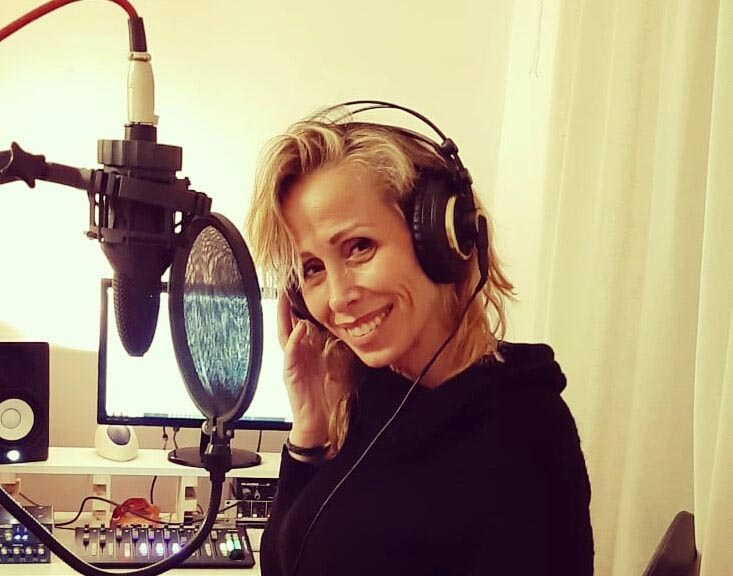
In una breve session casalinga di registrazione vocale (con Ableton Live), mi sono trovato subito a mio agio ad interagire con questo controller, velocizzando notevolmente tutto il processo di monitoraggio dei volumi in cuffia, stesura dei take, riascolto e scelta dei take migliori, pre-mix dei controcanti. Insomma sicuramente un bell’aiuto per me e per il mio tunnel carpale. Promosso a pieni voti
Software di Editing e Customizzazione
Il software fornito in dotazione fondamentalmente svolge due funzioni: aggiornamento del firmware e customizzazione della modalità 4, ovvero l’unica scena di memoria a disposizione dell’utente. La procedura di aggiornamento del firmware è un tantino arzigogolata, ma tutto sommato abbastanza veloce (ho aggiornato alla versione 2.05 prima di iniziare questa recensione). Ad ogni esecuzione del software è necessario selezionare il dispositivo in uso (in virtù della modularità del sistema) prima di venire immersi nell’editing di tutti i controlli e tasti presenti sul Platform M+. Nonostante le prime tre scene non siano modificabili dall’utente, il software offre la possibilità di esplorare tutti i codici midi con cui sono state preimpostate queste configurazioni, una cosa utilissima anche per capire il principio di funzionamento dei protocolli implementati (MCP e HUI) dalla propria DAW.

La configurazione della scena 4 è ovviamente del tutto modificabile, rendendo possibile, con un bel po’ di pazienza, la modellazione del funzionamento di questo controller alle proprie esigenze. Sicuramente immagino DAW alternative a quelle contemplate nelle specifiche, o situazioni del tutto diverse, tipo virtual instruments o perché no, software di photo e video editing.
Remote Controller per dispositivi Skorpio
Il Platform M+ non dispone di connessioni MIDI pertanto è vincolato all’utilizzo con sistemi host, cioè computers. In realtà fa eccezione una modalità di utilizzo con il dispositivo Scorpio della Sound Devices, un ibrido mixer digitale e SSD Recording. Utilizzando un display D2 e una versione speciale di firmware (reperibile sul sito del produttore) è possibile collegare via USB il controller Icon a un dispositivo Scorpio, trasformandolo di fatto in un totale remote controller per questo sistema di registrazione digitale. Una funzionalità interessante che potrebbe essere estesa ad altri dispositivi di questo genere.
Stranezze documentate nel punto sbagliato: alla fine di questa prova, nella user guide del firmware Skorpio trovo la spiegazione delle procedure di calibrazione dei faders e della touch sensitivity.
Conclusioni
Difficile tirare le somme dopo questa esperienza con la superficie di controllo Platform M+, un dispositivo di fascia economica che tuttavia consente di facilitare notevolmente il lavoro in studio. Si sente la mancanza di opportuni layers (o scene) selezionabili al volo (come sul famoso Yamaha 01X) per passare velocemente dal controllo di volume e balance al controllo degli equalizzatori o delle mandate Aux, ma mi rendo conto che Icon offre queste potenzialità sui modelli di fascia superiore (serie Qcon). Per quanto sia possibile utilizzare la scena custom in svariati modi, essere costretti a spegnere il controller e riaccenderlo (o aprire il software di editing) per cambiare preset, non è il massimo della praticità. Tuttavia, limitandosi al controllo delle operazioni basilari di una DAW, il servizio offerto è di notevole spessore e utilità.

Lavorando prevalentemente con Ableton Live, ambiente dove è semplicissimo riassegnare tasti, faders e rotelline a quello che più si ritiene utile e salvare i settaggi all’interno del progetto, riesco a immaginare un simpatico e creativo utilizzo di questa superficie di controllo anche per la realizzazione di performance dal vivo (gli ingombri e il peso del dispositivo lo consentono senza traumi).
Sicuramente il produttore moderno riuscirà a fare a meno di questo controller nel suo workflow di produzione (e qui tengo sempre in mente la scena del video “Making of “Break’n A Sweat” dove Skrillex in una sessione di lavoro con i Doors, con una velocità incredibile mette in sequenza una serie di clips lavorando esclusivamente con il touchpad del macbook), ma per chi sente la necessità di possedere fisicamente il proprio progetto e le proprie channel strip, Platform M+ si rivela uno strumento azzeccato, semplice e funzionale.
Innegabilmente il feeling in stile mixer analogico, con il movimento fisico di un oggetto nello spazio, favorisce il processo mentale di associazione azione-risultato: collocare un suono nel panorama stereofonico ruotando un pomello con le dita risulta estremamente più naturale che puntare un oggetto sullo schermo con il mouse. Inoltre, poter intervenire contemporaneamente su più variabili, riduce il numero di ascolti necessari a valutare le modifiche effettuate, evitando di snaturare l’idea originale del brano a cui si sta lavorando.
Credo che al momento, in questa fascia di prezzo non ci sia nulla di comparabile a questo bellissimo dispositivo e mi auguro che Icon continui a sviluppare il progetto, con aggiornamenti firmware al passo con l’evoluzione dei sistemi di produzione audio, soprattutto in virtù del prossimo arrivo del MIDI 2.0 che potrebbe aprire scenari davvero interessanti.
Pro Contro
Rapporto qualità prezzo Documentazione imprecisa
Faders Touch Sensitive Solo una scena user custom
Modularità del sistema Selezione delle scene solo all’accensione
Robustezza Mancanza MIDI OUT
Buona compatibilità con diverse DAW
Pasquale Tarricone
Informazioni utili
Sito ufficiale: IconProAudio
Distributore italiano: Mogar Music
Prodotto: Icon Platform M+
Prezzo: Euro 280,00