



Esiste un programma di notazione musicale al servizio della didattica? Finale ci mostra come notazione, tecnologia e didattica possano essere complementari e quanto in alcune occasioni, risultare indispensabili.
Come docente di musica spesso ho avuto necessità di costruire, per la propedeutica musicale o per allievi con particolari esigenze, spartiti ad hoc: tale programma mi ha consentito di preparare il materiale didattico in poco tempo e di rendere le mie lezioni più accessibili e fruibili.

Parliamo di SmartMusic. Un semplice consiglio per arricchire, potenziare e rendere attuale la vostra didattica. Finale vi permette di creare un file per SmartMusic (dal menù File scegliete la funzione Esporta — SmartMusic) da condividere in rete. Sarà possibile poi renderlo visibile sullo schermo dell’allievo, costruirlo per l’esercitazione aumentando così la velocità durante la fase di studio. Avrete a disposizione una fonte enorme di lezioni, in continua espansione, perché la musica possa essere sempre più condivisione nell’apprendimento. Ogni docente infatti, effettuata la sottoscrizione annuale, potrà godere di oltre 50 mila esercizi già pronti all’uso e, grazie alle proprie capacità e a Finale, introdurre esercizi propri e nuovi metodi di insegnamento.
Omettendo per ora le informazioni che riguardano l’uso di Finale come “semplice software notazionale” prepariamoci ad un viaggio più specifico attraverso funzioni secondarie che spesso assumono un ruolo di grande importanza sia per l’insegnante che per l’allievo di qualsivoglia livello.
Nel menù File, “ Apri foglio di lavoro e Repertorio” è la prima voce sulla quale ci soffermeremo (Fig.1).
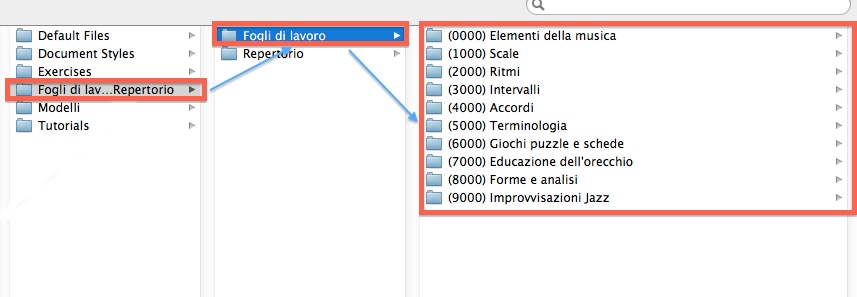
Preparare lezioni e tabelle per gli allievi è un lavoro che porta via una grande quantità di tempo. Grazie a questa preziosa risorsa, il docente potrà velocemente costruire il materiale didattico di cui ha bisogno per fare lezione. Qui troverete una serie di esercitazioni pratiche, schede di analisi, scale, arpeggi, tavole di apprendimento degli intervalli armonicie melodici , teoria musicale di base ed ancora schede di ear training. Tutti questi fogli, modificabili e personalizzabili, sono in formato A4 e possono essere facilmente stampati .
La cartella repertorio: qui si possono trovare molte utilità nascoste tra cui la “Carta per manoscritti” che presenta una grande quantità di pentagrammi (per piano e voce, per marching band, a 10-12-20 pentagrammi ecc…) (Fig.2) pronta e personalizzabile in tutte le sue caratteristiche ed una “scheda lezioni”, nella medesima cartella, che vi permetterà di appuntare con precisione e semplicità il lavoro svolto con ogni studente periodicamente così da registrare le lezioni trattate catalogandole secondo il vostro criterio e la vostra comodità.

Finale dunque supporta docenti e studenti consentendo loro di “fare musica” in modo funzionale ed efficace. A tale scopo è utile considerare l’utilizzo dello scanner. Attraverso il software interno SmartScore infatti Finale permette di scannerizzare partiture a stampa e renderle editabili dando vita per ciascuna ad un file .musx. SmartScore incluso in Finale 2014 italiano vi consentirà di utilizzare al meglio lo scanner ottenendo ottimi e veloci risultati. Qualora fosse necessario lavorare con partiture orchestrali o aveste la necessità di inserire testi cantati, l’acquisto di SmartScore in versione completa vi darà modo di interfacciarvi con Finale a tutto tondo (Fig.3).

Ci sono poi tre piccole funzioni che, se utilizzate con metodo, potranno indubbiamente risultare molto utili per una risoluzione immediata di problemi apparentemente ostici.
Il font Alphanotes, incluso già nel software ed impostabile nelle opzioni del documento sotto la voce Fonts, vi consentirà di vedere il nome in notazione anglosassone all’interno di ciascuna nota (foto 04).

L’antica notazione alfabetica potrebbe creare smarrimento al docente che abitualmente utilizza il nome delle note Guidoniane (do, re, mi ecc..) ma ben presto vi renderete conto di come questa notazione possa risultare utile durante la fase di apprendimento e memorizzazione, soprattutto associata alla scrittura “colorata”, in cui ad ogni nota viene assegnato un colore univoco (rosso-arancione- giallo- verde chiaro – verde scuro- viola – fucsia); questa funzione verrà ottenuta seguendo l’impostazione guidata, un rigo per Boomwhackers (Fig.5).

L’icona percentuale.
Tale icona vi permetterà di aumentare o ridurre ogni pentagramma, ogni sistema, ogni accollatura, addirittura ogni testa o gambo di ciascuna nota al fine di creare e stampare partiture sempre più funzionali alle necessità di ciascun allievo (allievi di propedeutica musicale, ipovedenti, allievi con lieve disgrafia ecc..) (Fig.6).

Essa tuttavia non è da confondersi con la funzione Visualizzazione che aumenta (o diminuisce) la dimensione della partitura solo sullo schermo.
Anche l’esportazione grafica vi potrà essere d’aiuto. Sono molti gli insegnanti che, oltre a creare manuali ad hoc per i propri allievi , collaborano con le case editrici, proponendo il loro metodo didattico. Con questa funzione quindi, potrete trasformare le pagine di musica in formato fotografico (tiff, jpeg ecc…) rendendole pronte per essere esportate nel vostro programma di scrittura con una qualità minima già suggerita di 300 dpi. L’esportazione della pagina potrà essere parziale (solo una selezione) o dell’intero foglio (Fig.7).

Tutto chiaro miei cari bambini e lettori?
“Driiiinnnnnn!!!”
Intervallo finito….si torna a studiare.
Ciao! Alla prossima merenda….