


In questo tutorial vedremo come è possibile creare partiture perfettamente sincronizzate a tracce audio o a filmati e associare a Finale librerie di suoni di alta qualità (oltre alle native librerie Garritan) per realizzare un mockup professionale.
SINCRONIZZAZIONE CON UN VIDEO
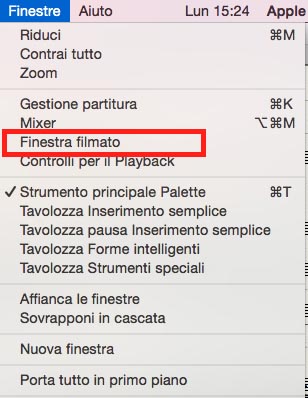
Con il software di Make Music è possibile inserire e sincronizzare un video. Ecco come fare. Andate nel menu FINESTRE e selezionate con un clic del mouse la voce FINESTRA FILMATO (Fig.1).
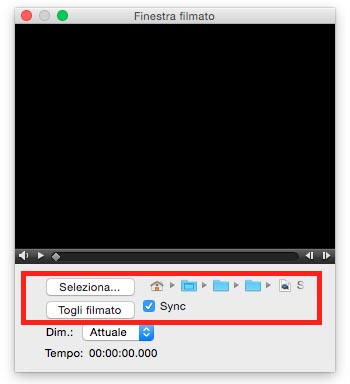
All’interno di questo player (collocabile in qualunque parte del vostro monitor) potrete scegliere inoltre la dimensione di visualizzazione del filmato e decidere se e quando “agganciare” il filmato alla vostra partitura, apponendo un flag alla voce Sync situata in basso alla finestra stessa. Ecco il risultato di questa operazione (Fig.3).
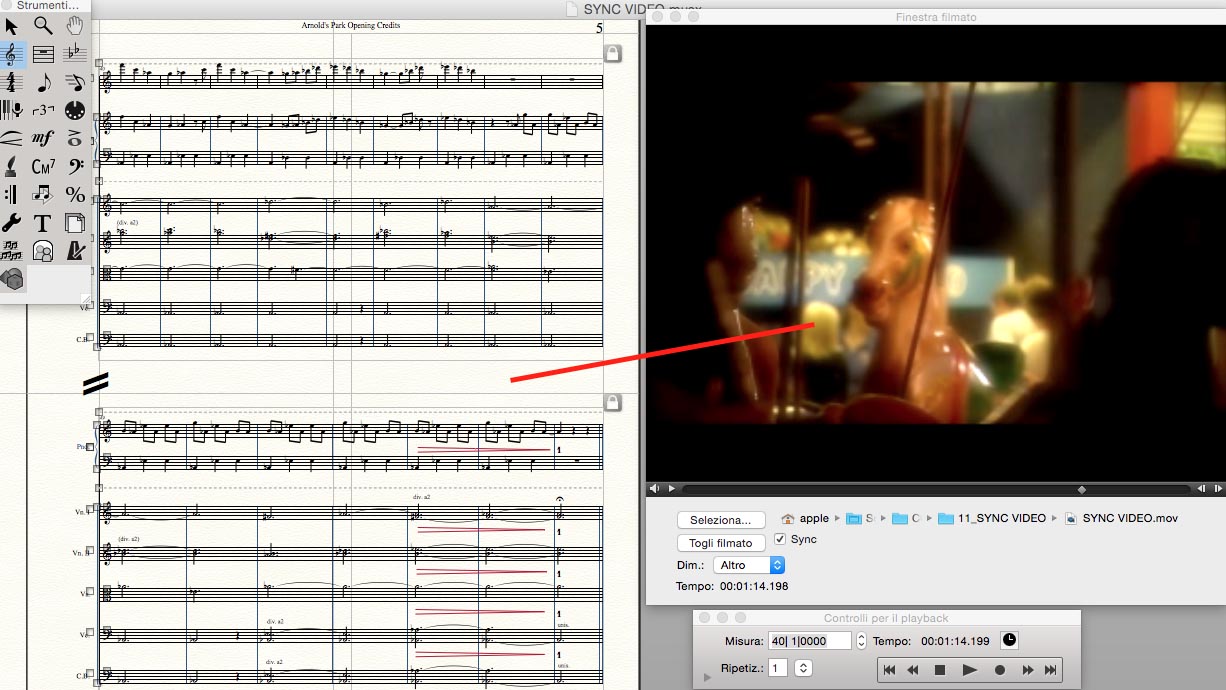
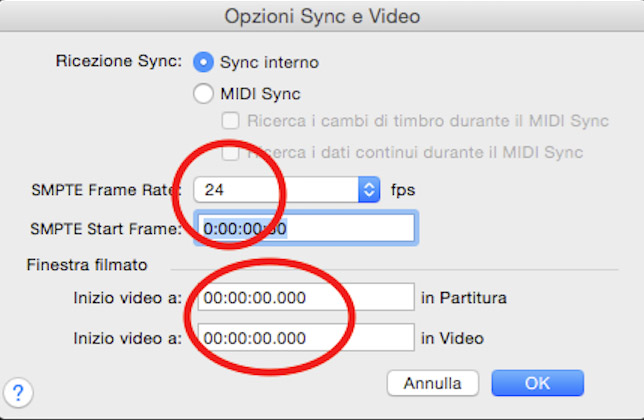
Per ottenere una perfetta sincronizzazione ricordate di verificare le opzioni di sync video contenute nel software: queste opzioni dovranno coincidere con le impostazioni e le caratteristiche (frame ecc..) del vostro file .mov
Andate dunque nel menu DOCUMENTO e scegliete la voce OPZIONI SYNC E VIDEO. Decidete il punto di inizio e di fine del filmato e la quantità di frame. Confermate l’operazione cliccando su OK (Fig.3 bis).
SINCRONIZZAZIONE CON UNA TRACCIA AUDIO
Come mostrato Finale è decisamente più ricco di un software notazionale standard. Contiene potenzialità tali da permettere a ciascun musicista di andare ben oltre la semplice realizzazione dello spartito Ecco un’altra interessante funzione, da tempo inclusa nel software: la sincronizzazione della partitura con una file audio (magari un’orchestrazione nella quale la partitura del vostro strumento dovrà inserirsi; o meglio ancora una base musicale sopra la quale un vostro allievo dovrà suonare e studiare, secondo la tecnica “Minus One”).
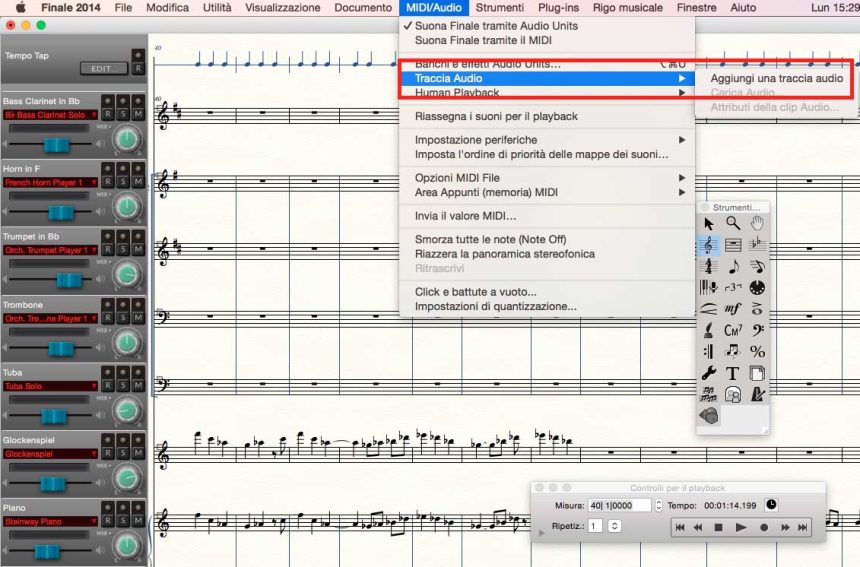
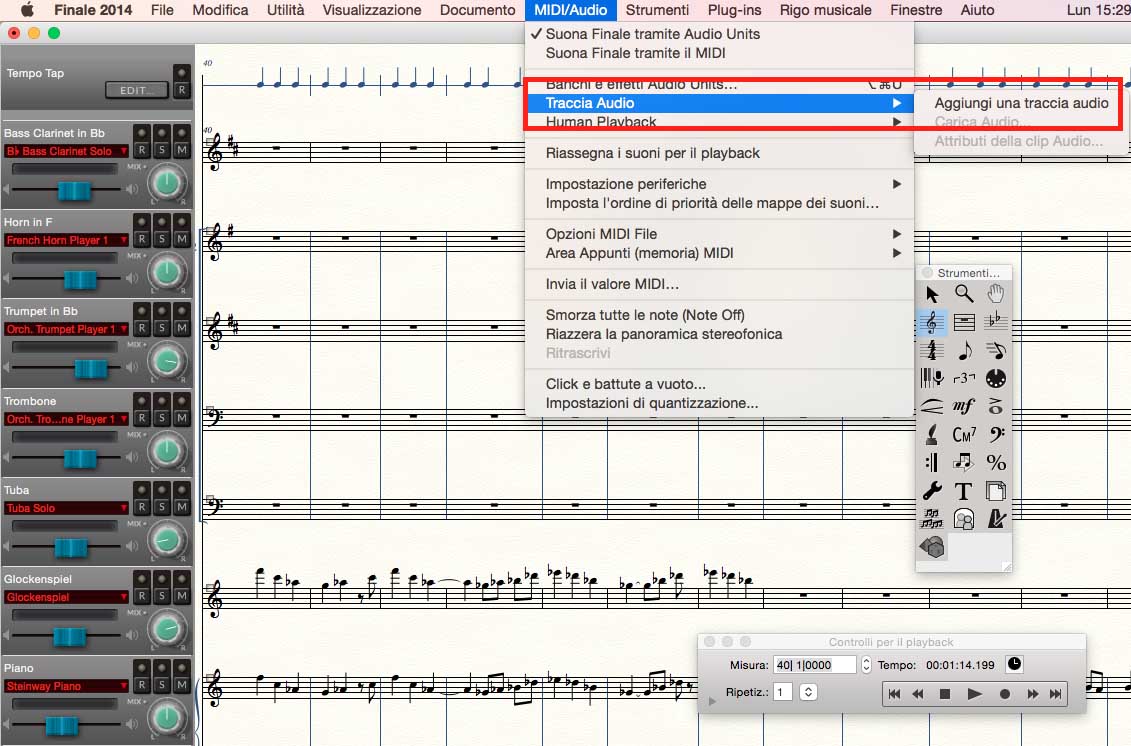
Come prima cosa, attraverso il menu VISUALIZZAZIONE spostatevi in modalità di Visualizzazione studio. Nel menu MIDI/AUDIO, scegliete la voce TRACCIA AUDIO e quindi l’opzione AGGIUNGI UNA TRACCIA AUDIO (Fig. 4).
Una nuova traccia comparirà sotto la traccia Tempo Tap e prima di tutto l’eventuale elenco degli strumenti. Questa traccia avrà le stesse caratteristiche di una traccia strumento: sarà possibile agire sui pulsanti Mute, Solo e Rec, lavorare con il Pan, il Volume ecc… (Fig.5)

Sempre attraverso la voce Traccia Audio, inserita nel menu Midi/Audio, selezionate l’opzione CARICA AUDIO: caricate il file audio desiderato (meglio se un file in formato .wav), e, confermata la scelta, decidete in che punto (in che battuta o in che secondi) della vostra partitura dovrà partire la sincronizzazione (Fig.6).
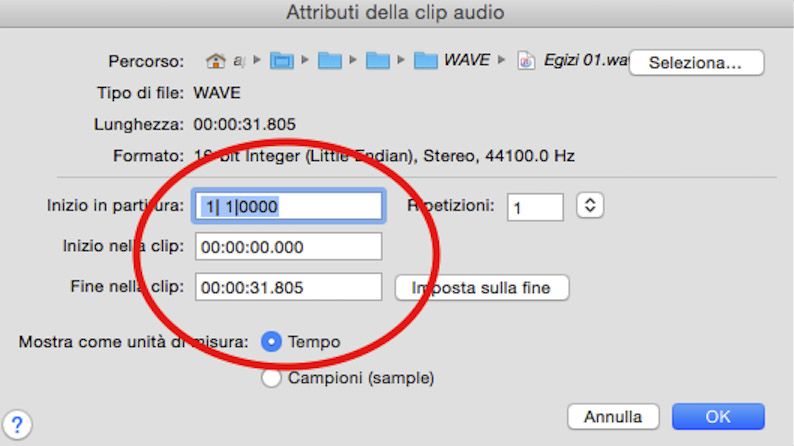
Un’onda stereofonica, già suddivisa secondo le battute del vostro brano, comparirà in alto allo schermo (ovviamente per un’ottimale sincronizzazione l’indicazione di tempo della partitura dovrà coincidere con il tempo effettivo del brano audio: 2/4, 3/4 ecc..) (Fig.7).

LE LIBRERIE ESTERNE – il MOCKUP
Illustrate le potenzialità di Syncro audio-video contenute in Finale 2014 vediamo ora come realizzare un vero e proprio mockup grazie all’utilizzo di più librerie (interne ed esterne al software).
Caricata la vostra partitura e scritto il vostro brano, dedicatevi all’ottimizzazione del suono e alla scelta degli strumenti vst più adatti, prima di effettuare l’esportazione audio definitiva.
COME IMPOSTARE UN MOCKUP
Andate nel menù FINESTRE e scegliete una delle voci più importanti di Finale, GESTIONE PARTITURA.
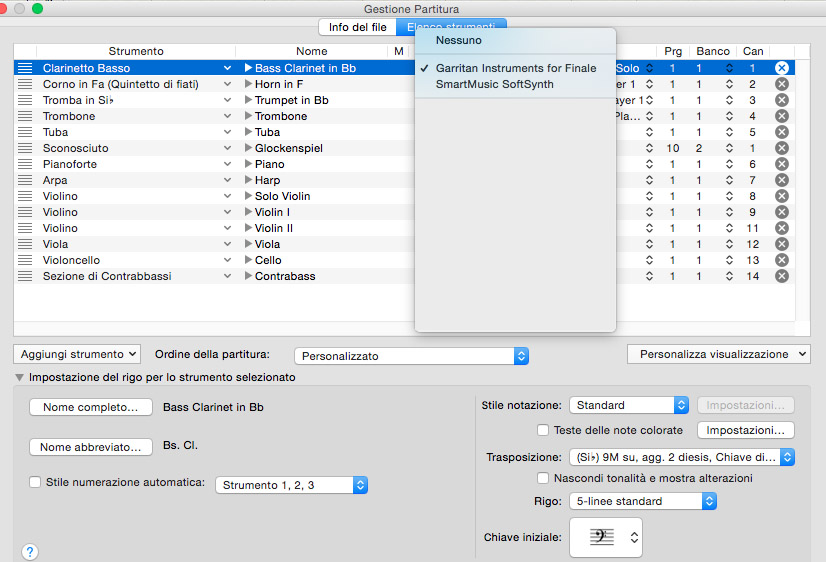
Osservate ora l’elenco strumenti. Sotto la voce DISPOSITIVO avrete indicato smart music softsynth (ovvero il general midi standard), Garritan Instrument for Finale o, facendo un clic sinistro del mouse, un elenco di tutte le librerie da voi possedute e installate all’interno del computer. Finale può lavorare su illimitate tracce e illimitate librerie contemporaneamente (Fig.8).
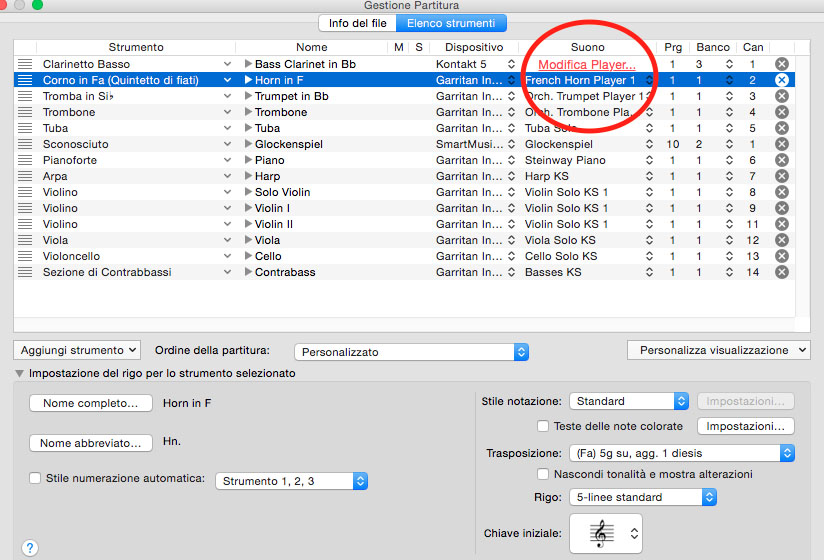
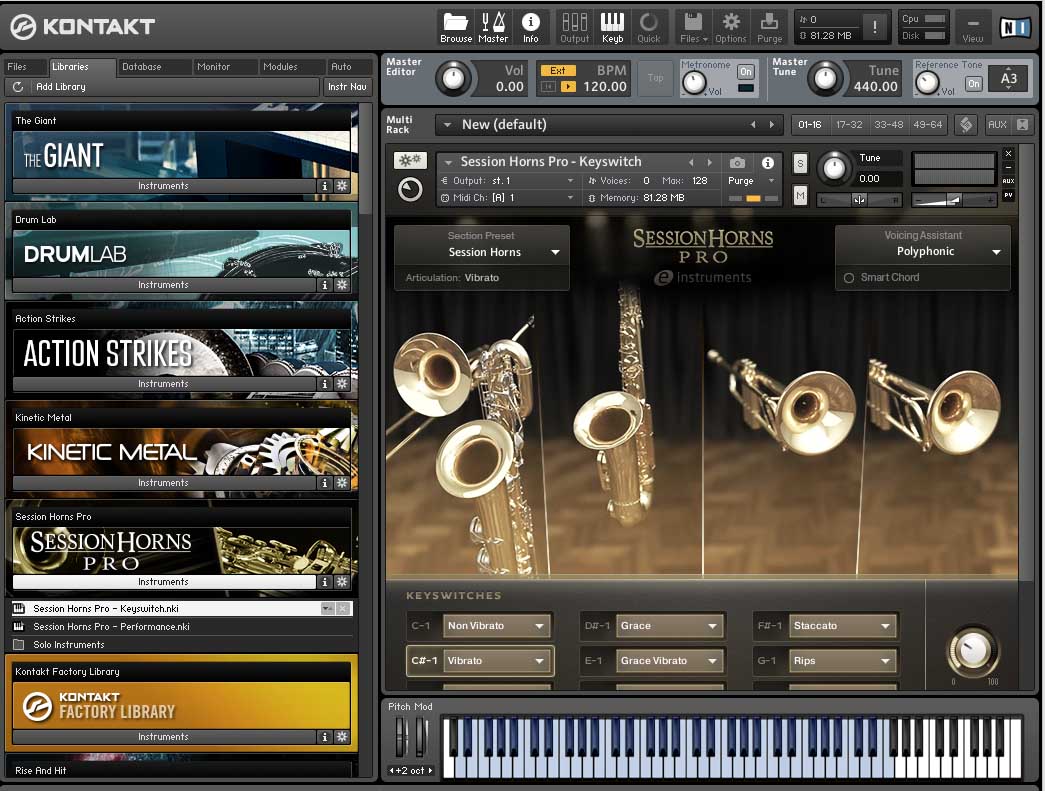
Per completare le informazioni relative a questa affascinante operazione carichiamo, ad esempio, il famosissimo player della Native Instrument: Kontakt. Scelto Kontakt nell’elenco strumenti, cliccate sulla voce MODIFICA PLAYER (visualizzata in rosso) (Fig.9) ed entrerete nel player vero e proprio dove sarà possibile associare il suono vst dello strumento desiderato, permettendo così a Finale di utilizzare questa libreria durante il playback della partitura (Fig.10).
Ripetete questa operazione per tutti gli strumenti e tutte le librerie necessarie.
Infine, per arricchire ulteriormente il vostro Mockup e renderlo ancora più “live”, passate all’utilizzo e al caricamento dei processori di dinamica.
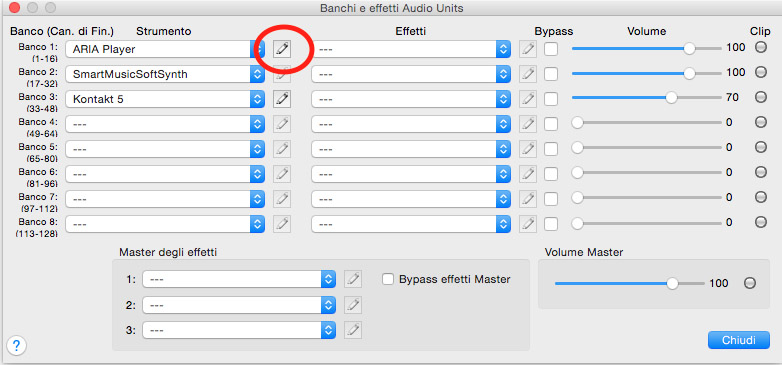
Finale è infatti in grado di lavorare anche on decine di processori di dinamica virtuali (riverbero, compressore, equalizzatore ecc..) applicabili alla singola traccia o al master. Le librerie Garritan stesse vi forniranno gratuitamente una serie di bellissimi riverberi a convoluzione, pronti all’uso. Per applicare quanto detto andate nel menu MIDI/AUDIO e scegliete la voce BANCHE ED EFFETTI AUDIO UNITS. La finestra che apparirà di fronte a voi mostrerà tutte le librerie attualmente caricate nel progetto. Cliccate, ad esempio, sulla piccola matita posta a destra del nome del player ARIA, motore della libreria Garritan (Fig.11). All’apertura di Aria andate alla voce effetti, situata a destra della finestra e, alla vostra sinistra, troverete tutti i riverberi a convoluzione già inclusi.
Finale, un mondo in continua espansione.
Stay Tuned