



“Parole, parole, parole, parole parole soltanto parole, parole tra noi”… ritornellava così una splendida canzone del 1971 di Alberto Lupo e Mina. Oggi ci occuperemo di parole. Il testo sotto una melodia, il cantato in una parte corale, il canto melismatico o sillabico di un canto gregoriano.
La funzione testo cantato (Fig.1) in Finale assume un’importanza straordinaria quando si tratta di realizzare con attenzione e precisione partiture che richiedano l’inserimento di un testo.

Già nei precedenti articoli abbiamo trattato la semplice funzione testo sottolineando però l’inadeguatezza di tale funzione per quanto concerne l’inserimento sillabato di parole. La funzione testo, contrassegnata dall’icona con la lettera A risulta ottima per appunti, titoli, sottotitoli, nome di autori ecc.. ma non per il testo cantato.
Torniamo alla penna e al calamaio. Questa icona, una volta selezionata genera un menu chiamato “Canto” (Fig.2);
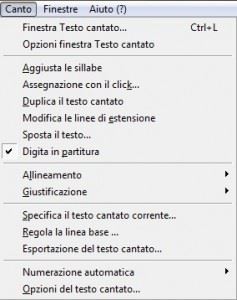
da qui è possibile creare o modificare ogni cosa: la modalità di inserimento del testo, la tipologia, la sua posizione ecc…
La funzione più pratica e veloce di questo menù è certamente “digita in partitura”. Selezionando tale funzione quattro piccoli triangoli compariranno a sinistra del nostro foglio. Un clic sulla nota dove si vuole iniziare l’inserimento e poche regole da seguire:
-regola 1: se voglio passare da una nota all’altra mi muovo con la barra spaziatrice
-regola 2: per sillabare una parola basta inserire dopo la sillaba un trattino ( – ) e il cursore passerà automaticamente alla nota successiva.
-regola 3: due sillabe sotto un’unica nota; devo procedere come segue: inserire la prima sillaba, cliccare i tasti CTRL + barra spaziatrice, uno “spazio forzato” vi permetterà a questo punto di inserire la seconda sillaba.
-regola 4 (complessa e un po’ rischiosa, attenti all’impaginazione che non subisca problemi): come creare un’elisione. Conoscete quella piccola legatura sotto due sillabe? Creare l’elisione in finale è al quanto macchinoso. Dobbiamo scrivere la prima sillaba, senza aggiungere spazi scrivere una I (i maiuscola), ancora senza aggiungere spazi scrivere la seconda sillaba. Quindi evidenziare solo la I (i maiuscola), e cambiarne il font: al posto del classico Times new roman che finale mette di default per i testi scegliere Engraver font set. (L’elisione meglio inserirla non attraverso la funzione “digita in partitura” ma usando la “finestra testo cantato”: qui avrete subito la possibilità, come in un comune foglio di scrittura, di evidenziare e cambiare font).
La finestra testo cantato non solo per questo vi risulterà veramente comoda (Fig.3).
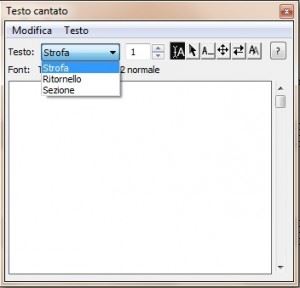
Qui possiamo scrivere inserendo spazi, trattini per la sillabazione, scegliere strofe o ritornelli, copiare un testo più volte ed incollare un testo da un’altra fonte (word, pdf ecc…) con il classico procedimento copia-incolla; perfino spostare le sillabe di posizione a destra o sinistra risulterà un gioco da ragazzi. Ultimato il lavoro di scrittura del testo (all’interno di questa finestra) siamo pronti per usufruire della funzione “assegnazione con un click” per distribuirlo in partitura. Dobbiamo spostarci sulla partitura stessa e cliccare su ciascuna nota , vedremo il nostro testo inserirsi sillaba dopo sillaba. (con CTRL + clic sinistro del mouse potremmo addirittura incollare in un colpo solo l’intero testo!)
Abbiamo accennato prima a quattro piccoli triangoli sul foglio, ricordate? Meritano la nostra attenzione ed un nostro approfondimento (Fig.4). Questi piccoli triangoli permettono la formattazione del testo, il suo spostamento in alto o in basso sotto i pentagrammi.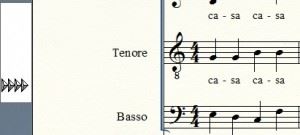
- primo triangolo (da destra) : muove solo la sillaba o la parola evidenziata della voce (esempio soprano) selezionata dal musicista.
- secondo triangolo (da destra): muove solo una riga di testo della voce selezionata.
- terzo triangolo (da destra): muove tutto il testo della voce selezionata.
- quarto triangolo (da destra): muove tutto il testo di tutte le voci.
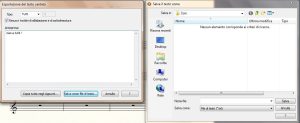
Ancora qualche informazione utile. E’ possibile esportare tutto il testo cantato (Fig.5) in formato .txtper non doverlo riscrivere da zero! Sempre dal menù canto scegliete “esportazione testo cantato” e salvate il file sul vostro computer.
E per i più esperti? Ecco le “opzioni del testo cantato”. In questa finestra, molto articolata e per alcuni aspetti un po’ complessa, è possibile stabilire tutti i parametri del nostro testo. Come sempre Finale, grazie anche alla sua complessità, ci permette di modificare ogni cosa e non lasciare impostazioni di default. In questa finestra possiamo personalizzare davvero tutto.. Il posizionamento delle sillabe e il loro allineamento, la loro giustificazione, quando e come usare i trattini di sillabazione e, cliccando sul pulsante “linee di estensione”, addirittura decidere come intervenire su queste linee (quando usarle, quanto lunghe ecc..) (Fig.6).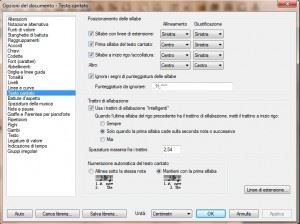
Finale continua ad essere un programma abbastanza complesso ma sicuramente molto interessante. L’approccio alle sue finestre ed ai suoi menù non sempre segue la nostra logica; dobbiamo noi avvicinarci a lui e talvolta non pretendere che lui ragioni come vorremmo. La “macchina – finale” è un programma di notazione musicale formato da migliaia e migliaia di stringhe di codice, da centinaia di finestre, da decine di centinaia di simboli… Ricordiamoci solo di avere pazienza.
Vi saluto! Alla prossima!