

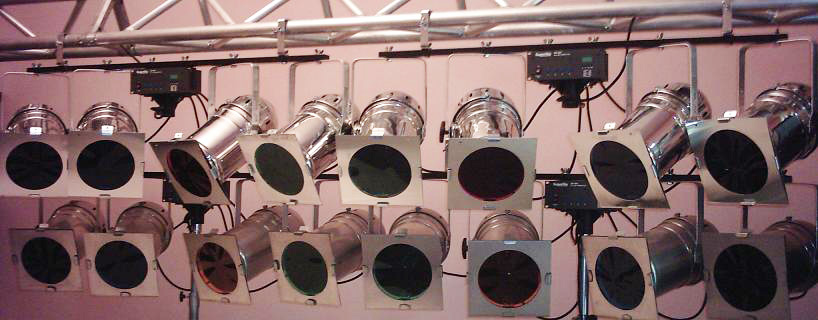
Vediamo una piccola programmazione di un mixer luci collegato a dei Par a led per comprendere il compito dei vari fader e pulsanti della nostra centralina.
A _ fixtures (dispositivi)
B_scene C_Fader di 16 canali per il controllo dei fari
D_Functions che comprende i chase, la selezione dei banchi di scena e vari pulsanti per la programmazione che vedremo successivamente).

Una volta collegata l’uscita della vostra centralina all’ingresso del Par a led inserite l’indirizzo dmx sul display del Par(Fig.2.) Questo modello di luci occupa 8 canali:
canale n.1 serve per regolare la luminosità del colore rosso
canale n.2 per il colore verde
canale n.3 per il colore blu
canale n.4 per il colore bianco
canale n.5 è il dimmer generale ovvero il regolatore di luminosità generale, n.6 è l’effetto strobo e i canali 7 e 8 per le funzioni auto, musica, ruota colori e per la regolazione della loro velocità.Quindi al nostro primo Par imposteremo l’indirizzo DMX n.1. Ora selezionate nella fixtures (A) il tasto numero uno; troverete già assegnati i primi 8 canali (C) della centralina.

Provate ora i colori:
Alzate il cursore n.5 (dimmer generale!) e successivamente provate uno alla volta ad alzare i fader dal n. 1 al n. 4:
avrete un fascio luce di colore rosso (con il fader 1 alzato),
di colore verde (con il fader 2 alzato),
di colore blu (con il fader 3 alzato)
e di colore bianco (con il fader 4 alzato).
Lasciando alzato il cursore n.5 (il dimmer) e scelto un colore come detto prima con un fader dal n. 1 al n. 4, potrete ora aggiungere al colore stesso un ulteriore effetto: alzate per esempio il cursore n.6 ed otterrete l’effetto strobo: osservate che muovendo il cursore dal basso verso l’alto la pulsazione dello strobo andrà da lenta a sempre più veloce. Fate un po di prove (anche unendo due dei primi quattro fader per ottenere ulteriori gradazioni di colori) e quando avrete raggiunto una buona dimestichezza nella gestione dei primi 8 canali aggiungete un nuovo par.
Aggiungere un nuovo par:
Per comunicare correttamente con questo nuovo par impostate l’indirizzo dmx sul canale 9 (i primi 8 canali sono già occupati dal primo Par, ricordate?). Per fare questo selezionate il tasto page B della vostra centralina, passando quindi dalla visualizzazione dei canali da 1 a 8 alla pagina di canali dal n.9 al n.16. Alzando il cursore 13 aprite ora il dimmer generale e di conseguenza, seguendo la logica del primo Par, aprite i colori, lo strobo e gli effetti desiderati. Se aggiungete un terzo Par, imposterete dunque l’indirizzo n.17 .
Importante:
Ricordate che gli indirizzi sono distribuiti all’interno delle fixtures ed ognuna di queste (per questa centralina) gestisce 16 canali. Quindi mentre i primi due par li avrete gestiti semplicemente passando dalla pagina A alla pagina B per aggiungere un terzo par dovrete anche cambiare fixtures e passare alla fixtures 2 (che vi gestirà dall’indirizzo 17 al 32). Ecco un riassunto pratico:
PAGE A – fixture 1: canali da 1 a 8 PAGE B –
fixture 1: canali da 9 a 16 PAGE A –
fixture 2: canali dal 17 al 32 PAGE B –
fixture 2: canali dal 33 al 48 e così via…
CREAZIONE DELLE SCENE:
Una volta appreso come indirizzare i Par e le funzioni dei cursori della centralina DMX potrete iniziare con la creazione delle scene. Questa semplice centralina contiene 30 banchi (D) selezionabili attraverso i pulsanti bank up e bank down(Fig.3).
 Ogni Banco contiene 8 scene(B).
Tenendo premuto il tasto program la centralina passera in modalità programmazione)
Ora attivate i tasti fixtures 1 e 2 e create per tutti i Par un fascio di colore rosso, per salvare la scena premete il tasto midi/ add (D) e andate a selezionare su quale banco e scena (B) volete salvarla premendo i pulsanti bank up e bank down.(foto 6) Premete ora (ad esempio) il pulsante 1 delle scene ( premendo il tasto scena n.1 il display della centralina lampeggerà confermandoci il salvataggio). Provate voi ora a creare altre due scene con i colori blu e verde.
Per richiamare la scena:
Uscite dunque dalla modalità programmazione tenendo premuto il tasto program, – deselezionate i tasti fixtures, – selezionate il banco n.1 e premete la scena desiderata. Ecco fatto. Avete visto una semplice programmazione di scene con dei fari Par a led Nel prossimo articolo continueremo la nostra avventura aggiungendo delle mini teste mobili (a led) e vedrete come creare delle scene di movimento (chase).
Restiamo connessi…digitalmete
Mattia Berna